AIツールを使いこなそう! 【保存版】AI×Webデザイン完全ガイド!無料・有料ツール5選と活用術

- 公開日
2025.11.27
この記事は15分ほどで読めます
「AIでWebデザインを効率化したいけど、どのツールを選べばいいか分からない」「商用利用しても大丈夫?」そんな悩みを抱えていませんか?
実際、Webデザイナーの多くが納期に追われ、単純作業に時間を奪われています。しかしAIツールを導入した制作会社では、デザイン制作時間が平均40%短縮され、クリエイティブな仕事に集中できる環境を実現しました。
この記事では、MidjourneyやFigma AI、Canvaなど、無料・有料の主要AIデザインツール5選を徹底比較。選び方のポイント、商用利用の注意点、著作権リスクの回避方法まで、実務で本当に使える情報だけをまとめました。
AIを味方につければ、あなたも残業を減らしながら、デザインの質と収入を同時に高められます。今日から始められる具体的な方法を、一緒に見ていきましょう。
目次
AI Webデザインとは?基礎知識を解説
 AI Webデザインとは、人工知能技術を活用してWebサイトのデザインを自動生成・最適化する手法です。
従来は人の手で何時間もかけて行っていたレイアウト作成、配色選定、素材選びなどを、AIが数秒から数分で提案してくれます。
「デザインに時間がかかったり、デザインのアイデアや方向性をどうすればよいか?」と悩んでいる方も多いでしょう。AIツールを使えば、テキストで指示を出すだけでデザイン案が自動生成されるため、作業時間を大幅に短縮できます。
たとえばMidjourneyに「企業サイトのヒーローイメージ、青を基調とした信頼感のあるデザイン」と入力すれば、数十秒で複数の候補が生成されます。デザイナーはその中から最適なものを選び、細部を調整するだけで済むかもしれません。
AI Webデザインは、あなたの作業負担を減らしながら、クオリティの高いデザインを実現する強力なパートナーになります。
以下で詳しく解説します。
AIがWebデザインに与える影響
 AIの登場により、Webデザイン業界は劇的な変化を迎えています。
最も大きな影響は「制作スピードの向上」と「スキル不要で作れるデザイン」でしょう。
以前は専門的なスキルを持つデザイナーにしかできなかった作業が、AIの力を借りることで初心者でも一定レベルのデザインを作れるようになりました。
具体的には、Adobe FireflyやCanva AIなどのツールが、配色理論やレイアウトの基本原則をAIが自動で適用してくれます。
そのため、デザインの知識が浅い方でも、バランスの取れた見栄えの良いデザインが作成可能です。
さらに、A/Bテストのデータを学習したAIが、ユーザーエンゲージメントの高いデザインを提案する機能も登場しています。
ただし、AIはあくまで「アシスタント」であり、最終的な判断や独創性はデザイナーの役割として残り続けるでしょう。
AIの影響を正しく理解すれば、脅威ではなく自分の武器として活用できます。
AI生成デザインの検証について
AI生成デザインは便利ですが、必ず人の目で検証するプロセスが必要です。
AIは大量のデータから統計的に最適と思われるデザインを提案しますが、ブランドの独自性やターゲット層の細かなニーズまでは完全に理解できません。
「AIが作ったデザインをそのまま使って大丈夫なのか」と不安に感じる方もいるでしょう。
検証すべきポイントは、ブランドガイドラインとの整合性、ターゲットユーザーへの適合性、そしてアクセシビリティの3点です。
たとえば、AIが提案した配色がブランドカラーと異なっていたり、高齢者向けサイトなのに文字が小さすぎたりするケースがあります。
実際の現場では、AIで生成したデザインを複数の関係者でレビューし、A/Bテストで実際のユーザー反応を確認する流れが一般的です。
デザインツールのFigmaには、複数人でコメントしながらレビューできる機能があり、チームでの検証作業が効率化されています。
AI生成デザインは「たたき台」として優秀ですが、最終的な品質保証は人間が担う必要があります。
注意点として、AIが生成したデザインには著作権やライセンスの問題が伴う場合があるため、商用利用前には必ず確認が必要になります。
生成系AIがデザインをどう変えるのか?
生成系AIの登場により、デザインワークフローそのものが根本から変わりつつあります。
従来の「ゼロから作る」アプローチから、「AIと対話しながら作る」協働スタイルへとシフトしています。
具体的には、デザイナーがラフなアイデアをテキストやスケッチで伝えると、AIが数十パターンの具体案を瞬時に生成します。
デザイナーはその中から良いものを選び、「もう少し明るく」「フォントを変更」などと指示を重ねることで、理想のデザインに近づけていく流れです。
MidjourneyやStable Diffusionでは、テキストプロンプトを調整するだけで、デザインのバリエーションを無限に生み出せます。
「デザインのアイデアが思いつかない」という悩みを抱える方にとって、AIは最高のブレインストーミングパートナーになるでしょう。
さらに、生成系AIはユーザーデータを学習し、コンバージョン率の高いデザインパターンを提案することも可能です。
前項と重複しますが、AIが生成したデザインには著作権やライセンスの問題が伴う場合があるため、商用利用前には必ず確認が必要になります。
生成系AIは、デザイナーの創造性を拡張し、より戦略的な仕事に集中できる環境を作り出しています。
AIでWebデザインができる条件・仕組み
 AIでWebデザインを効果的に行うには、いくつかの重要な条件を理解しておく必要があります。
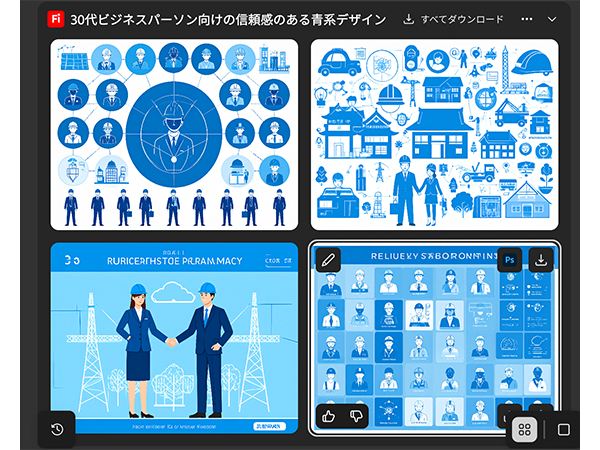
単純に「AIツールを使えばすぐにデザインができる」というわけではなく、適切な準備と使い方が求められます。最も重要なのは、デザインの目的やターゲット、ブランドイメージなどを明確に言語化できる能力です。AIは指示が曖昧だと、期待とは異なる結果を返してくることがあります。
「なんとなくかっこいいデザイン」ではなく、「30代ビジネスパーソン向けの信頼感のある青系デザイン」といった具体的な指示が効果的でしょう。
また、生成されたデザインを評価し、修正指示を適切に出せる基礎的なデザイン知識も必要です。
AIは強力なアシスタントですが、あなたの意図を正確に理解し形にするには、正しいコミュニケーション方法を学ぶことが成功の鍵になります。
以下で詳しく解説します。
要件定義のサポート
AIはデザインの要件定義段階から強力なサポート役として活躍します。
プロジェクトの初期段階で「何を作るべきか」を整理する作業は、経験の浅いデザイナーにとって難しい課題でしょう。
ChatGPTやClaude(Anthropic)などの対話型AIに、プロジェクトの概要を伝えると、必要な要素や検討すべきポイントをリストアップしてくれます。
たとえば「ECサイトのトップページをリニューアルしたい」と入力すれば、ターゲット層の分析、競合調査のポイント、必要なセクション構成などが提案されます。
「要件定義で何を考えればいいかわからない」と悩んでいる方には、AIとの対話が思考の整理に役立つでしょう。
さらに、AIはクライアントへのヒアリング項目の作成や、要件定義書のテンプレート生成も得意です。
実際の現場では、初回ミーティング前にAIで質問リストを作成し、漏れのないヒアリングを実現しているデザイナーも増えています。
AIを要件定義段階から活用すれば、プロジェクトの方向性が明確になり、後工程での手戻りを大幅に減らせます。
正しく言語化し、AIに伝えられるかどうか
AIデザインツールの性能を最大限引き出すカギは、あなたの「言語化能力」にあります。
AIは人間の曖昧な感覚を直接理解できないため、デザインイメージを具体的な言葉で表現する必要があります。
「おしゃれな感じ」ではなく、「ミニマルで余白を多く使った、モノトーン基調のモダンなデザイン」といった具体的な指示が効果的です。
色彩(青系、暖色系)、雰囲気(信頼感、活動的、落ち着いた)、レイアウト(左右対称、非対称、グリッドベース)などの要素を明確に伝えましょう。
「うまく言葉にできない」と感じる方もいるかもしれませんが、これはデザイナーとしての重要なスキルでもあります。
Midjourneyでは「プロンプトエンジニアリング」という技術があり、適切なキーワードの組み合わせで望むデザインを引き出せます。
たとえば「–ar 16:9」でアスペクト比を指定したり、「photorealistic」でリアルな質感を指示したりできます。
言語化能力を磨くことで、AIとのコミュニケーションが円滑になり、理想のデザインに早く辿り着けるようになります。
MCPやA2Aによる開発トレンド
最新のAI開発トレンドとして、MCP(Model Context Protocol)やA2A(Agent-to-Agent)といった技術が注目されています。
これらは複数のAIツールやサービスを連携させ、より高度なデザインワークフローを実現する仕組みです。
MCPは、異なるAIモデル間でコンテキスト(文脈情報)を共有し、一貫性のある作業を可能にします。
たとえば、ChatGPTで作成したサイトのコンセプトを、Figmaのプラグイン経由でデザインツールに直接反映させることができます。
「複数のツールを行き来するのが面倒」と感じている方には、この連携技術が作業効率を劇的に改善してくれるでしょう。
A2Aは、複数のAIエージェントが自律的に協力し合う技術です。
デザインエージェントとコーディングエージェントが連携し、デザインから実装まで自動で進める未来も近づいています。
2025年現在、RelayやZapierなどのノーコードツールと組み合わせることで、個人デザイナーでもこうした自動化を実現できる環境が整ってきました。
これらの技術トレンドを押さえておくことで、今後のAIデザイン環境の変化に柔軟に対応できるようになります。
AIツールでWebデザインを行うメリット・デメリット
AIツールをWebデザインに導入すると、作業効率が劇的に向上する一方で、いくつかの課題も存在します。
導入を検討している方にとって、メリットとデメリットの両面を理解することが重要です。
メリットとしては時間短縮、コスト削減、アイデアの幅が広がることが挙げられます。
一方で、創造性の限界やクオリティ管理の難しさといったデメリットも無視できません。
「AIを使えば全て解決する」という過度な期待は禁物でしょう。
重要なのは、AIの長所を活かしながら、短所をどうカバーするかという視点です。
実際の現場では、AIと人間の役割分担を明確にすることで、両者の強みを最大化している企業が成功しています。
ここからは、具体的なメリットとデメリット、そしてその対処法について詳しく見ていきましょう。
以下で詳しく解説します。
デザイン制作を効率化できる3つのメリット
AIツール導入の最大のメリットは、デザイン制作時間の大幅な短縮です。
従来は数時間から数日かかっていた作業が、AIを使えば数分から数十分で完了するケースも珍しくありません。
MERIT -メリット-
- 作業時間の劇的な短縮
- アイデア創出の幅が広がる
- コスト削減と収益性の向上
メリット1:作業時間の劇的な短縮
ワイヤーフレーム作成、素材選定、配色提案などの基礎作業をAIが担当します。
Figma AIを使えば、手書きのラフスケッチを数秒でデジタルデザインに変換できます。
「納期が厳しくて徹夜続き」という状況から解放される可能性が高いでしょう。
メリット2:アイデア創出の幅が広がる
AIは瞬時に数十〜数百のデザインバリエーションを生成できます。
人間だけでは思いつかないような斬新な配色やレイアウトの組み合わせが提案されることもあります。
デザインの引き出しを増やしたい方にとって、AIは最高のインスピレーション源になるでしょう。
メリット3:コスト削減と収益性の向上
作業時間が減れば、同じ時間でより多くの案件を受注できます。
フリーランスデザイナーなら月の受注件数を増やせますし、制作工数も削減できる可能性も広がります。
単純作業をAIに任せることで、高単価な戦略立案やコンサルティング業務に時間を割けるようになります。
これらのメリットを活かせば、あなたのデザインビジネスは確実に成長するでしょう。
AIによる3つのデメリットと回避方法
AIツールには優れた点が多い一方で、いくつかの注意すべきデメリットも存在します。
これらを事前に理解し、適切な対策を講じることが重要です。
DEMERIT -デメリット-
- 画一的なデザインになりやすい
- 細部の調整が必要
- ツール依存のリスク
デメリット1:画一的なデザインになりやすい
AIは学習データに基づいてデザインを生成するため、似たような雰囲気のデザインが量産されがちです。
特に人気のあるデザインパターンに偏る傾向があります。
回避方法: AIの提案を「たたき台」として使い、必ず人の手で独自性を加えましょう。
複数のAIツールを組み合わせて使うことで、バリエーションを広げることも効果的です。
デメリット2:細部の調整が必要
AIが生成したデザインは、フォントサイズやマージン、配置などの細かい部分で不自然な箇所が出ることがあります。
「そのまま使えるレベルではない」と感じる方も多いでしょう。
回避方法: デザインの基礎知識を持ち、AIの出力を適切に調整できるスキルを身につけることが大切です。
最終チェックのプロセスを必ず設け、品質管理を徹底しましょう。
デメリット3:ツール依存のリスク
AIツールに頼りすぎると、基礎的なデザインスキルが身につかない可能性があります。
特に初心者の方は、AIを使う前に基本原則を学ぶことが重要です。
回避方法: AIはあくまで補助ツールと位置づけ、デザインの原理原則は自分で学び続けましょう。
定期的に手作業でデザインする時間を設けることで、スキルの低下を防げます。
これらのデメリットを理解し対策することで、AIツールを安全かつ効果的に活用できます。
創造性の限界とその対処法
AIには創造性において根本的な限界があることを理解しておく必要があります。
AIは既存のデータから学習し、統計的に最適なパターンを組み合わせることは得意ですが、真の意味での「創造」はできません。
革新的なアイデアや、まだ世の中に存在しない斬新なコンセプトは、人間の想像力からしか生まれないのです。
「AIに任せれば独創的なデザインができる」という期待は、残念ながら現時点では過大評価でしょう。
たとえば、Apple社のiPhoneデザインのような時代を変える革新性は、AIだけでは生み出せません。
また、AIはクライアントの微妙なニュアンスや、ブランドの背景にある物語性を完全には理解できません。
対処法1:AIとの役割分担を明確にする
アイデアの発想や方向性の決定は人間が行い、それを具体化する作業をAIに任せる流れが効果的です。
対処法2:AIの提案を「刺激」として活用する
AIが生成した予想外のデザインから新しいアイデアを得る、という使い方も有効でしょう。
対処法3:常に「なぜ」を問い続ける
デザインの背景にある理由や意図をAIは説明できないため、人間が論理性を担保する必要があります。
創造性の限界を認識しつつ、AIと人間が協力することで最高の成果を生み出せます。
クオリティーの保証問題
AI生成デザインの品質は一定せず、毎回同じクオリティを保証できないという課題があります。
同じプロンプトを入力しても、生成されるデザインは毎回異なり、時には期待を大きく下回る結果になることもあります。
クライアントワークでは「安定した品質」が求められるため、この不確実性は大きなリスクです。
「AIに任せたら低品質なデザインが出てきて納期に間に合わない」という事態も起こりえるでしょう。
さらに、AIは文化的背景や地域特性、アクセシビリティ基準などを完全には考慮できません。
たとえば、高齢者向けサイトで文字サイズが小さすぎたり、色覚特性への配慮が欠けていたりするケースがあります。
品質保証のための対策
複数回生成してベストなものを選ぶ「試行回数の確保」が必要です。
デザインレビューのチェックリストを作成し、AIの出力を必ず人間が検証しましょう。
A/Bテストツールと組み合わせて、実際のユーザー反応を確認することも重要です。
Adobe FireflyやCanvaなど、企業が品質管理している有料ツールを使うことで、安定性が向上します。
品質保証のプロセスをしっかり組み込めば、AIツールでもクライアントに満足してもらえるデザインを提供できます。
AI Webデザインの具体例・活用事例
AI Webデザインは理論だけでなく、実際の制作現場でどう活用されているかを知ることが重要です。
具体的な活用事例を見ることで、自分の業務にどう取り入れるべきかイメージしやすくなります。
現在、多くのWebデザイナーや制作会社がAIを日常的に使い始めており、その活用範囲は想像以上に広がっています。
単純な画像生成だけでなく、UI設計、コーディング、SEO対策まで、デザイン制作の全工程でAIが貢献しているのです。
「具体的にどんな場面で使えるのか分からない」と感じている方もいるでしょう。
ここでは実際の制作フローに沿って、AIがどのように活躍しているかを詳しく紹介します。
これらの事例を参考にすれば、明日からでもAIを実務に取り入れられるはずです。
以下で詳しく解説します。
ここまでできる!クリエイティブな部分にも進出
AIは単純作業だけでなく、従来は人間にしかできないと思われていたクリエイティブな領域にも進出しています。
ブランドアイデンティティの提案、ストーリー性のあるビジュアル作成、感情を揺さぶるキャッチコピーの生成など、高度な創作活動でもAIが活躍しています。
Midjourneyでは、抽象的なコンセプトを伝えるだけで、そのブランドイメージを視覚化したアートワークを生成できます。
たとえば「持続可能性と革新を融合させた未来的なブランドイメージ」というプロンプトから、洗練されたビジュアルが生まれます。
「クリエイティブな部分はAIには無理だろう」と思っていた方にとって、この進化は驚きかもしれません。
Adobe Fireflyの「生成塗りつぶし」機能では、既存の写真の一部を自然に置き換えたり、背景を全く異なるシーンに変更したりできます。
実際の事例として、EC サイトの商品写真の背景を季節ごとに自動変更し、撮影コストを大幅に削減した企業もあります。
ただし、最終的な方向性の判断や、ブランドの一貫性を保つ役割は、やはり人間のデザイナーが担う必要があります。
AIのクリエイティブ能力を活用しつつ、人間の感性で仕上げるハイブリッドアプローチが、現在の最適解と言えるでしょう。
ユーザーインターフェース(UI)の最適化
AIはUIデザインの最適化において、データドリブンなアプローチを可能にします。
過去の膨大なユーザー行動データを学習したAIが、クリック率やコンバージョン率の高いUI配置を提案してくれます。
従来は経験と勘に頼っていたボタン配置やナビゲーション設計を、科学的根拠に基づいて決定できるのです。
Figmaのプラグイン「Autoflow」は、ユーザーフローを分析して最適な画面遷移を自動提案します。
「どこにボタンを配置すれば一番クリックされるのか」という悩みを、AIがデータで解決してくれるでしょう。
Microsoft Clarityなどの行動分析ツールとAIを組み合わせることで、ヒートマップデータから改善点を自動抽出できます。
実際の活用例として、あるECサイトでは、AIが提案したカート導線の変更により、購入完了率が23%向上しました。
また、レスポンシブデザインの自動調整もAIの得意分野です。
デスクトップ向けデザインを入力すれば、タブレットやスマホ向けに最適化されたレイアウトを自動生成してくれます。
UI最適化にAIを活用することで、ユーザー体験の向上とビジネス成果の両立が実現できます。
コーディングへの生成系AIの応用
AI はWebデザインからコーディングまで、シームレスに対応できるようになっています。
デザインツールで作成したビジュアルを、自動的にHTML、CSS、JavaScriptに変換する技術が急速に発展しています。
従来はデザイナーとエンジニアの間で発生していた認識のズレや、実装の手戻りを大幅に削減できます。
Figmaのプラグイン「Anima」を使えば、デザインデータから直接、実装可能なコードが生成されます。
「コーディングが苦手でデザインしかできない」という方でも、AIのサポートで実装まで担当できるようになるでしょう。
GitHub Copilotは、コメントで「レスポンシブなナビゲーションメニューを作成」と書くだけで、適切なコードを提案してくれます。
最新のツール「v0(Vercel)」では、テキストプロンプトから直接Reactコンポーネントを生成し、リアルタイムでプレビューしながら調整できます。
実務での活用例として、ランディングページの制作時間が従来の5分の1に短縮されたケースもあります。
ただし、AIが生成したコードは必ずしもベストプラクティスに沿っているとは限らないため、レビューと最適化は必須です。
コーディングにAIを活用することで、デザイナーの仕事の幅が大きく広がります。
レスポンシブデザイン対応も短時間で
レスポンシブデザインの実装は、従来は時間のかかる作業でしたが、AIの登場で劇的に効率化されました。
デスクトップ、タブレット、スマートフォンなど、複数のデバイスに対応したデザインを自動生成できます。
手作業で各デバイス向けにレイアウトを調整していた時代と比べ、作業時間は10分の1以下になったケースもあります。
Adobe XDやFigmaの AI機能では、1つのデザインから自動的に複数のブレークポイントに対応したレイアウトを生成します。
「レスポンシブ対応が面倒で、スマホ版のクオリティが下がってしまう」という悩みも解消されるでしょう。
Wix StudioのAI機能は、コンテンツの優先順位を理解し、小さな画面でも情報の重要度に応じた最適な配置を提案します。
実際の事例として、コーポレートサイトのリニューアルで、全ページのレスポンシブ対応が3日から半日に短縮されました。
さらに、AIは各デバイスでの読みやすさやタップ可能領域のサイズなど、アクセシビリティも自動チェックしてくれます。
ただし、複雑なインタラクションやアニメーションは、まだ人間による調整が必要な部分も多いです。
レスポンシブデザイン対応をAIに任せることで、より戦略的なUX設計に時間を使えるようになります。
SEO対策における生成系AIの役割
AIはWebデザインのビジュアル面だけでなく、SEO対策でも強力なサポート役になります。
検索エンジンに評価されやすいコンテンツ構造や、メタデータの最適化をAIが自動で提案してくれます。
従来はSEOの専門知識が必要だった作業を、AIが初心者でも実践できるレベルまで簡略化しています。
ChatGPTやClaude(Anthropic)に「〇〇業界のSEOキーワード」と尋ねれば、検索ボリュームの高いキーワードリストが提示されます。
「SEOのことはよく分からない」というデザイナーでも、AIの助けを借りて最適化できるでしょう。
SurferSEOやClearscope などのAIツールは、競合サイトを分析し、上位表示に必要なキーワード密度やコンテンツ構成を具体的に提案します。
実際の活用例として、ブログ記事のタイトルタグとメタディスクリプションをAIで最適化したところ、クリック率が37%向上したケースがあります。
また、画像のalt属性(代替テキスト)の自動生成もAIの得意分野です。
Adobe SenseiやCanva AIは、画像内容を解析して適切なalt属性を自動で付与し、画像検索での露出を高めます。
構造化データ(Schema.org)の実装もAIがサポートし、検索結果でのリッチスニペット表示を実現しやすくなりました。
さらに、AIはページ表示速度の最適化も提案します。
画像の自動圧縮、不要なコードの削除、読み込み順序の最適化など、Core Web Vitalsの改善に貢献します。
ただし、AIが提案するSEO対策が必ずしもGoogleのガイドラインに沿っているとは限らないため、最終確認は必須です。
SEO対策にAIを活用することで、デザイン性とSEO性能を両立したWebサイトを効率的に作れます。
AIデザインツールの選び方・6つのポイント
AIデザインツールは数多く存在し、どれを選ぶべきか迷ってしまう方も多いでしょう。
適切なツールを選ぶことが、作業効率とデザイン品質の向上に直結します。
ツール選びで重要なのは、あなたの業務内容や予算、スキルレベルに合ったものを見極めることです。
「人気があるから」「無料だから」という理由だけで選ぶと、後で使いにくさに悩まされる可能性があります。
実際、機能が豊富すぎて使いこなせなかったり、必要な機能が有料プランにしかなかったりするケースも少なくありません。
ここでは、現場で本当に役立つツールを選ぶための6つの重要なポイントを解説します。
POINT -ポイント-
- 無料か有料か – 予算に合っているツールを選ぶ
- 登録は必要か
- 目的に沿う機能はあるか – 利用目的に合ったツールを選ぶ
- 商用利用できるか – 生成物の商用利用の可否を確認する
- 利用者からの口コミは良いか
- 操作感が合っているツールを選ぶ
これらの基準を押さえておけば、自分に最適なAIツールが見つかるはずです。
以下で詳しく解説します。
無料か有料か – 予算に合っているツールを選ぶ
AIデザインツールを選ぶ際、最初に考えるべきは予算とコストパフォーマンスです。
無料ツールと有料ツールには、それぞれメリットとデメリットがあります。
無料ツールは初期投資なしで始められる一方、機能制限や広告表示、商用利用の制約などがある場合が多いです。
有料ツールは月額1,000円〜10,000円程度が一般的で、高度な機能や優先サポート、商用利用の自由度が得られます。
「まずは無料で試してから判断したい」という慎重派の方も多いでしょう。
実際、CanvaやFigmaは基本機能が無料で使え、必要に応じて有料プランにアップグレードできます。
一方、Midjourneyは完全有料(月額10$〜)ですが、生成画像のクオリティと商用利用の自由度で高い評価を得ています。
コスト判断のポイントは「時間単価」で考えることです。
月額5,000円のツールでも、月に10時間の作業時間を削減できれば、時給換算で十分に元が取れます。
下記の表で主要ツールの料金体系を比較してみましょう。
| ツール名 | 無料プラン | 有料プラン料金(月額) | 主な制限事項 |
|---|---|---|---|
| Canva | あり | Pro: 1,500円 | 無料版は一部テンプレート・素材が使用不可 |
| Figma | あり | Professional: 15$ | 無料版は3プロジェクトまで |
| ChatGPT | あり | Plus: 20$ | 無料版は応答速度が遅く、画像生成回数に制限 |
| Midjourney | なし | Basic: 10$ | 完全有料、商用利用はPro以上推奨 |
| Adobe Firefly | あり | Premium: 680円 | 無料版は月25クレジットまで |
予算と必要な機能のバランスを考え、最もコストパフォーマンスの高いツールを選びましょう。
登録は必要か
AIツールを使い始める際、アカウント登録の有無と手続きの複雑さも重要な選択基準です。
登録不要ですぐに使えるツールは手軽ですが、機能が限定的だったり、作業履歴が保存されなかったりします。
一方、登録が必要なツールは、プロジェクト管理やチーム共有など、実務で必要な機能が充実している傾向があります。
メールアドレスだけで登録できるツールもあれば、クレジットカード情報や企業情報が必要なケースもあります。
「個人情報を登録するのは抵抗がある」と感じる方もいるでしょう。
Stable Diffusionのオープンソース版なら、ローカル環境で動かせるため登録不要で使えます。
ただし、インストールや設定に技術的な知識が必要になります。
登録が必要なツールでも、GoogleアカウントやApple IDでのソーシャルログインに対応していれば、手続きは数秒で完了します。
FigmaやCanvaはGoogleアカウントで即座にログインでき、すぐにデザイン作業を始められます。
セキュリティ面では、二要素認証(2FA)に対応しているツールを選ぶと、アカウント保護が強化されます。
また、無料トライアル期間があるかどうかも確認しましょう。
Adobe FireflyやMidjourneyは、有料プランでも初回は無料クレジットが付与され、機能を試せます。
登録の手間と得られる機能のバランスを考え、自分の使い方に合ったツールを選ぶことが大切です。
目的に沿う機能はあるか – 利用目的に合ったツールを選ぶ
AIデザインツールは、それぞれ得意分野が異なるため、目的に応じた選択が重要です。
UI/UXデザイン、画像生成、ロゴ作成、Webサイト構築など、何を作りたいかで最適なツールは変わります。
全ての機能を備えた万能ツールは存在しないため、用途を明確にすることが失敗しない選び方のコツです。
「とりあえず人気のツールを使えば大丈夫だろう」という考えは、時間の無駄につながりかねません。
たとえば、UI設計ならFigma、写真加工ならAdobe Firefly、イラスト生成ならMidjourneyが適しています。
下記に主な目的別の推奨ツールをまとめました。
UI/UXデザイン・プロトタイピング: Figma、Adobe XD、Framer、Relume
画像・イラスト生成: Midjourney、Stable Diffusion、DALL-E、Adobe Firefly
ロゴ・ブランディング: Canva、Brandmark、Tailor Brands、DesignEvo
Webサイト構築: Wix Studio、Create.xyz、v0、Framer
コーディング支援: GitHub Copilot、Cursor、v0
実際の現場では、複数のツールを組み合わせて使うケースが一般的です。
たとえば、Midjourneyでビジュアル素材を生成し、Figmaでレイアウトを組み、GitHub Copilotでコーディングするという流れです。
また、チーム作業が必要な場合は、コラボレーション機能の有無も確認しましょう。
FigmaやCanvaは複数人での同時編集に対応しており、リモートワークでも効率的に作業できます。
自分の業務内容を洗い出し、本当に必要な機能を持つツールを選ぶことが成功の鍵です。
商用利用できるか – 生成物の商用利用の可否を確認する
AIツールで作成したデザインを仕事で使う場合、商用利用の可否は最重要チェック項目です。
多くの無料ツールや無料プランでは、商用利用が禁止されていたり、別途ライセンス購入が必要だったりします。
クライアントワークで使用したデザインが後で著作権問題になれば、賠償責任を問われる可能性もあります。
「無料で生成できたから大丈夫だろう」という安易な判断は非常に危険です。
各ツールの利用規約をしっかり確認し、商用利用の条件を理解することが必須です。
主要ツールの商用利用条件は以下の通りです。
| ツール名 | 無料プランでの商用利用 | 有料プランでの商用利用 | 注意事項 |
|---|---|---|---|
| Midjourney | 不可 | Pro以上で可能 | 年間売上100万$以下の場合 |
| Stable Diffusion | 可能 | 可能 | オープンソース版は自由に使用可 |
| DALL-E | 可能 | 可能 | OpenAIアカウント所有者に権利帰属 |
| Adobe Firefly | 制限あり | 可能 | 学習データが商用安全な素材のみ |
| Canva | 制限あり | Pro以上で可能 | 一部素材は追加ライセンス必要 |
特に注意すべきは「学習データの出所」です。
一部のAIツールは、インターネット上の著作権のある画像を無断で学習データに使っている可能性があり、生成物が既存作品に酷似するリスクがあります。
Adobe Fireflyは、Adobeが権利を持つ素材のみで学習しているため、商用利用時の安全性が高いとされています。
また、クライアントへの納品時には「AI生成である」ことを開示すべきかどうかも検討しましょう。
透明性を保つことで、後のトラブルを避けられます。
商用利用の権利関係を明確にすることが、プロとしての信頼を守る第一歩です。
利用者からの口コミは良いか
ツール選びでは、実際の利用者の評価や口コミを参考にすることが非常に有効です。
公式サイトの宣伝文句だけでは分からない、実務での使い勝手や問題点が見えてきます。
特に注目すべきは「同じ職種・同じ用途で使っている人」の評価です。
「評判が良いと聞いて導入したのに、自分には合わなかった」という失敗を避けるためにも重要なポイントでしょう。
口コミを確認できる主な情報源は以下の通りです。
X(旧Twitter)での検索: 「Figma AI 使ってみた」「Midjourney 商用利用」などで検索すると、リアルな使用感が分かります。
Reddit・Quora: 英語圏のデザイナーコミュニティでは、詳細な比較レビューや問題点の議論が活発です。
Product Hunt: 新しいAIツールの評価やコメントが集まるプラットフォームで、率直な意見が見られます。
YouTube: 実際の操作画面を見ながら解説している動画は、使い勝手の判断に最適です。
チェックすべき口コミのポイントは以下です。
POINT -ポイント-
- 学習コストの高さ(初心者でも使えるか)
- サポート体制の質(問い合わせへの対応速度)
- アップデート頻度(継続的に改善されているか)
- 不具合やバグの頻度
- 実際の作業時間短縮効果
ただし、極端にポジティブな口コミやネガティブな口コミだけを鵜呑みにせず、複数の情報源を比較することが大切です。
可能であれば、無料トライアルや無料プランで自分自身が試してみることが最も確実な判断方法になります。
利用者の生の声を参考にしつつ、最終的には自分の業務に合うかを実際に確かめましょう。
操作感が合っているツールを選ぶ
どれほど高機能なツールでも、操作感が自分に合わなければ使い続けることは困難です。
直感的に操作できるか、学習コストはどのくらいかは、日常的な作業効率に大きく影響します。
デザイナーによって「キーボードショートカット重視」「マウス操作重視」など、好みの操作方法は異なります。
「機能は充実しているのに、インターフェースが複雑すぎて挫折した」という経験がある方もいるでしょう。
ツールの操作感を判断するポイントは以下です。
POINT -ポイント-
- 学習曲線の傾斜: 初日から使える直感的ツール(Canva)か、習得に時間がかかる専門ツール(Figma)かを見極めます。
- 日本語対応: UIが日本語化されているか、日本語フォントに対応しているかも重要です。
- チュートリアルの充実度: 公式の学習リソースやコミュニティのサポートが豊富かどうかを確認しましょう。
実際の操作感を確かめる方法として、YouTube で「[ツール名] チュートリアル」と検索し、操作画面を事前に見ることをおすすめします。
また、多くのツールは無料トライアルを提供しているため、最低でも2〜3日は実際に触ってみることが理想的です。
Figmaは初心者には複雑に見えますが、UI/UX設計に特化した機能が豊富で、慣れれば非常に効率的です。
一方Canvaは、テンプレートベースで直感的に操作でき、デザイン初心者でも数分で成果物が作れます。
自分のスキルレベルと作業スタイルに合った操作感のツールを選ぶことで、長期的な生産性が大きく変わります。
無料期間を活用して、実際に手を動かして判断することが最も確実な選択方法です。
AIデザインツール活用時の注意点とリスク回避
AIデザインツールは便利ですが、使い方を誤ると法的トラブルや品質問題を引き起こす可能性があります。
特に商用利用する場合、著作権や肖像権、ライセンスに関する正しい知識が不可欠です。
「AIが作ったから問題ない」という思い込みは、非常に危険な誤解です。
実際に、AI生成画像の著作権侵害や、意図しない差別的表現の生成など、様々なトラブル事例が報告されています。
これらのリスクを事前に理解し、適切な対策を講じることで、安全にAIツールを活用できます。
ここでは、実務で特に注意すべき3つのポイントと、その具体的な回避方法を解説します。
POINT -ポイント-
- 倫理的な問題への対処法
- 生成物が著作権・肖像権を侵害していないか確認する
- 商用利用可能なライセンスの確認方法
正しい知識を持つことが、あなた自身とクライアントを守ることにつながります。
以下で詳しく解説します。
倫理的な問題への対処法
AIデザインツールの使用には、いくつかの倫理的な問題が潜んでいることを認識する必要があります。
最も深刻なのは、AIが意図せず差別的・偏見的な表現を生成してしまうリスクです。
学習データに含まれる社会的バイアスが、AI の出力に反映されることがあります。
たとえば「CEO」と指定すると男性の画像ばかり生成されたり、特定の人種や年齢層が過度に強調されたりするケースが報告されています。
「AIが作ったものだから中立的なはず」という思い込みは危険でしょう。
倫理的問題への対処法
生成されたデザインを必ず人間の目で確認し、差別的・不適切な表現がないかチェックします。
多様性を意識したプロンプト設計を心がけましょう。
「様々な年齢・性別・人種」といった配慮を明示的に指示に含めます。
また、AIが生成したコンテンツであることをクライアントや一般公開時に開示することも、透明性の観点から重要です。
環境負荷の問題も無視できません。
大規模なAIモデルの学習や画像生成には膨大な電力が必要で、環境への影響が指摘されています。
必要以上に生成を繰り返さない、効率的なプロンプト設計を心がけるなど、意識的な使用が求められます。
倫理的な配慮を怠ると、ブランドイメージの毀損や社会的批判につながる可能性があるため、常に注意を払いましょう。
生成物が著作権・肖像権を侵害していないか確認する
AI生成デザインの最大のリスクは、既存の著作物や人物の権利を侵害してしまう可能性です。
AIは学習データに含まれる既存作品の特徴を学んでいるため、結果的に既存作品に酷似したデザインを生成することがあります。
特に有名なキャラクター、ロゴ、芸術作品などの特徴が無意識に反映されるケースが問題視されています。
「AI が作ったから著作権は発生しない」というのは大きな誤解です。
むしろ、既存の著作物に類似している場合、著作権侵害として訴えられるリスクがあります。
著作権侵害を防ぐ対策
生成されたデザインをGoogle画像検索やTinEyeなどの逆画像検索ツールで確認します。
既存の作品に酷似していないかチェックしましょう。
有名なブランドロゴやキャラクター名をプロンプトに含めないことも重要です。
肖像権については、実在する人物の顔が生成された場合、その使用には本人の許諾が必要です。
Midjourneyなどでは、実在の有名人名をプロンプトに使うことが禁止されています。
また、AI生成物の著作権の帰属先も複雑な問題です。
現在の日本の著作権法では、AIが自動生成したものには著作権が認められない可能性が高いとされています。
つまり、あなたが生成した画像を第三者が無断で使用しても、法的保護が受けられない場合があります。
安全策として、AI生成物を「参考素材」として使い、必ず人の手で独自性を加えることをおすすめします。
著作権・肖像権の確認を怠ると、後で高額な賠償請求を受けるリスクがあるため、慎重な対応が必須です。
商用利用可能なライセンスの確認方法
AIツールで生成したデザインを商用利用する際は、ライセンス条項の詳細な確認が絶対に必要です。
ツールごとに利用規約が異なり、同じツールでも無料プランと有料プランで権利関係が変わるケースもあります。
確認を怠ると、納品後にライセンス違反が発覚し、クライアントに迷惑をかける事態になりかねません。
ライセンス確認の具体的な手順
1. 公式サイトの利用規約(Terms of Service)を読む
「Commercial Use」「Licensing」「Rights」などのセクションを重点的にチェックします。
英語の規約が多いため、必要に応じて翻訳ツールを使いましょう。
2. FAQページで商用利用に関する記述を探す
多くのツールは、よくある質問として商用利用の可否を説明しています。
3. 有料プランの比較表を確認する
プラン別の権利の違いが一覧表で示されていることが多いです。
4. サポートに直接問い合わせる
不明点がある場合は、メールやチャットでサポートに確認することが最も確実です。
回答内容は必ずスクリーンショットやメール保存で記録しておきましょう。
主要ツールのライセンス確認先を以下にまとめました。
Midjourney: https://docs.midjourney.com/docs/terms-of-service
Stable Diffusion: https://stability.ai/license (モデルごとにライセンスが異なる)
DALL-E: https://openai.com/policies/terms-of-use
Adobe Firefly: https://www.adobe.com/jp/legal/licenses-terms/adobe-gen-ai-user-guidelines.html
Canva: https://www.canva.com/policies/content-license-agreement/
また、クライアントとの契約書には「AI使用の有無」と「ライセンス範囲」を明記することをおすすめします。
後々のトラブルを防ぐため、商用利用の権利関係は必ず文書化して共有しましょう。
ライセンスの確認は面倒に感じるかもしれませんが、プロフェッショナルとして当然の責任です。
無料で使えるWebデザイン自動生成AIツールおすすめ5選
AIデザインツールを初めて使う方や、まずはコストをかけずに試してみたい方には、無料ツールがおすすめです。
無料でも十分に実用的なツールが増えており、基本的なWebデザイン作業なら問題なくこなせます。
ただし「無料=制限がある」ことも理解しておく必要があります。
生成回数の上限、商用利用の制約、機能の一部制限などがある場合がほとんどです。
「無料だから品質が低い」というわけではなく、用途を絞れば十分に価値があります。
ここでは、実務でも活用できる信頼性の高い無料AIツールを5つ厳選して紹介します。
それぞれの特徴と最適な使用場面を理解すれば、あなたの作業効率は確実に向上するでしょう。
以下で詳しく解説します。
1. ChatGPT – 会話しながら画像生成・編集が可能
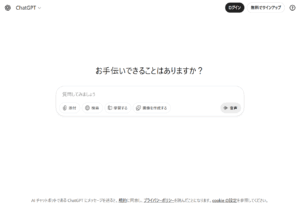
ChatGPT(https://chatgpt.com/)
ChatGPTは、OpenAIが開発した対話型AIで、テキスト生成だけでなく画像生成機能も備えています。
無料プランでも基本的な画像生成が可能で、デザインのアイデア出しや簡単なビジュアル作成に活用できます。
最大の特徴は「会話しながらデザインを調整できる」点です。
「もう少し明るく」「背景を変更」といった指示を自然な会話で伝えることができます。
「専門的なプロンプトの書き方が分からない」という初心者でも使いやすいでしょう。
ChatGPTの画像生成機能は、内部でDALL-Eを使用しており、高品質な画像が作成できます。
Webサイトのヒーローイメージ、ブログ記事のアイキャッチ、
SNS投稿用のビジュアルなどに最適です。
また、HTMLやCSSのコード生成も得意で、「レスポンシブなヘッダーメニューを作って」と指示すれば、実装可能なコードが返ってきます。
活用例
- サイトのコンセプトを説明し、それに合ったカラーパレットを提案してもらう
- ワイヤーフレームの説明から、HTMLの基本構造を生成
- デザインの改善点をレビューしてもらう
無料プランの制限
- 応答速度がやや遅い(有料のPlus会員は優先処理)
- 画像生成回数に1日あたりの上限あり
- 高度な機能(Advanced Data Analysisなど)は有料プランのみ
商用利用: 可能(OpenAIの規約に準拠)
ChatGPTは、デザインツールというより「デザインアシスタント」として活用すると効果的です。
2. Figma – UIデザイン・ワイヤーフレーム作成に便利
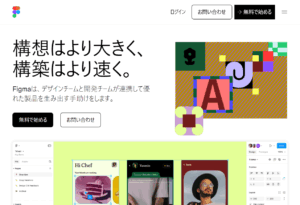
Figma(https://www.figma.com/)
Figmaは、UIデザインとプロトタイピングに特化した業界標準ツールで、基本機能は無料で使えます。
近年AIアシスタント機能が追加され、デザイン作業の効率が大幅に向上しました。
最大の強みは「ブラウザ上で動作し、チームでリアルタイム共同編集ができる」点です。
複数のデザイナーやクライアントが同時に同じファイルを見ながら作業できるため、リモートワークやオンラインミーティングに最適でしょう。
「デザインファイルのバージョン管理が面倒」と感じている方には、自動保存と履歴機能が非常に便利です。
FigmaのAI機能には、自動レイアウト調整、コンポーネントの自動生成、デザイントークンの提案などがあります。
手書きのスケッチを写真で撮影してアップロードすると、AIがデジタルデザインに変換する機能も話題です。
活用例
- Webサイトのワイヤーフレームから高精度モックアップまで一貫して作成
- デザインシステムの構築と管理
- プロトタイプでユーザーテストを実施
- デザインからコード(React、CSS)への自動変換
無料プランの内容
- 最大3つのFigmaファイルと3つのFigJamファイル
- 無制限の個人ファイル
- 基本的なプロトタイピング機能
有料プランとの違い
- Professional($15/月)で無制限のプロジェクト、バージョン履歴、高度なプロトタイピング
- AI機能の一部は有料プランで優先利用
商用利用: 可能
Figmaは無料でも実務レベルのデザインが可能ですが、複数プロジェクトを並行する場合は有料プランが必要になります。
UI/UXデザイナーを目指す方にとって、Figmaのスキルは業界標準として必須です。
3. Canva – 豊富なテンプレ&直感的な操作でグラフィック制作
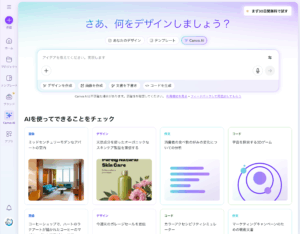
Canva(https://www.canva.com/ai)
Canvaは、デザイン初心者でもプロ級のビジュアルを作れる、最も親しみやすいAIデザインツールです。
数万点のテンプレートと膨大な素材ライブラリを備え、ドラッグ&ドロップだけで高品質なデザインが完成します。
最近のAI機能追加により、テキストから画像生成、背景除去、自動リサイズなどが可能になりました。
「デザインの知識がなくても、見栄えの良いものを作りたい」という方に最適でしょう。
CanvaのAI機能「Magic Design」は、数枚の写真とテーマを指定するだけで、完成度の高いデザインを複数提案してくれます。
SNS投稿、プレゼン資料、チラシ、名刺、Webバナーなど、用途別のテンプレートが充実しています。
活用例
- ランディングページのヒーローセクション画像作成
- ブログ記事のアイキャッチ画像生成
- SNS投稿用の複数サイズ展開(Instagram、Facebook、Twitter)を一括作成
- プレゼン資料のビジュアル強化
無料プランの内容
- 25万点以上の無料テンプレート
- 数百種類のデザインタイプ
- 5GBのクラウドストレージ
- 基本的なAI機能(画像生成は回数制限あり)
有料Proプラン($12.99/月)の追加機能
- 背景透過(Background Remover)
- ブランドキット機能
- 無制限のクラウドストレージ
- より高度なAI画像生成
商用利用: 無料プランは一部制限あり、Pro以上で完全に可能
Canvaは「今すぐ使えるデザイン」が必要な方に最もおすすめのツールです。
4. Microsoft Designer – 無料&無制限!ロゴやイラスト制作向き
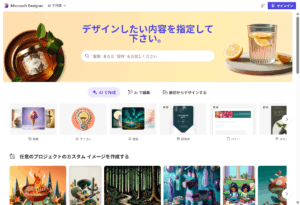
Microsoft Designer(https://designer.microsoft.com/)
Microsoft Designerは、Microsoftが提供する無料のAIデザインツールで、2024年に正式リリースされました。
最大の特徴は「完全無料で使用回数制限がない」点です。
内部ではDALL-E 3と同じ技術を使用しており、高品質な画像生成が可能です。
「無料ツールは生成回数に制限があって困る」という不満を持つ方に最適でしょう。
テキストプロンプトから、ロゴ、イラスト、SNS投稿画像、招待状などを自動生成できます。
Microsoftアカウントがあればすぐに使え、ブラウザ版とモバイルアプリの両方が利用できます。
活用例
- スタートアップ企業のロゴ案を複数パターン生成
- イベント告知用のビジュアル作成
- ブログのヘッダー画像やアイキャッチ
- プレゼン資料に使うイラスト素材
特徴
- 完全無料・無制限
- Microsoft 365との統合(WordやPowerPointに直接挿入可能)
- 日本語プロンプトに対応
- SNS用の推奨サイズで自動出力
制限事項
- Canvaほどテンプレートは豊富ではない
- 細かいデザイン調整機能は限定的
- レイアウト編集はやや制限がある
商用利用: 可能(Microsoftの利用規約に準拠)
Microsoft Designerは、特にMicrosoft 365ユーザーにとって、ワークフローに自然に統合できる便利なツールです。
無料で制限なく使えるため、まずは気軽に試してみることをおすすめします。
5. Petalica Paint – 線画に自動着色してくれる
※こちらのサービスは2025年7月でサービスを終了しています。
Petalica Paintは、線画に自動で着色してくれる日本発の無料AIツールです。
手描きのイラストやスケッチをアップロードするだけで、AIが適切な色を推測して自動着色します。
イラスト制作の時間短縮に特化しており、着色作業が苦手な方やラフ段階でのビジュアル確認に最適です。
「線画は描けるけど、配色センスに自信がない」という方にぴったりでしょう。
操作は非常にシンプルで、線画をアップロードし、着色スタイル(淡彩・鮮やか・暗めなど)を選ぶだけです。
Webデザインでは、オリジナルキャラクターやマスコットの着色案を複数パターン試したい時に便利です。
活用例
- ロゴのラフスケッチから配色パターンを複数生成
- イラスト素材の着色作業を効率化
- 子供向けサイトのキャラクターデザインの着色
特徴
完全無料で回数制限なし
- 登録不要ですぐに使える
- 日本語対応で直感的なインターフェース
制限事項
- 着色の精度は線画の品質に依存
- 細かい色の指定はできない(AIの自動判断)
- 商用利用は個人・非商用目的のみ推奨(詳細は規約確認)
Petalica Paintは、本格的なデザインツールというより、アイデアの可視化やラフ段階での色確認に適しています。
着色結果をPhotoshopなどで微調整することで、実用レベルのイラストに仕上げられます。
有料のWebデザイン自動生成AIツールおすすめ5選
無料ツールで物足りなさを感じたら、有料ツールへのアップグレードを検討する時期かもしれません。
有料ツールは、生成品質の高さ、商用利用の自由度、高度な機能、サポート体制など、プロフェッショナルな作業に必要な要素が揃っています。
月額数千円の投資で、作業時間が大幅に短縮されれば、十分に元が取れるでしょう。
「本格的にAIデザインを仕事に取り入れたい」と考えている方には、有料ツールが必須です。
ここでは、現場で高い評価を得ている有料AIデザインツールを5つ厳選して紹介します。
それぞれの強みと料金体系を理解し、自分の業務に最適なツールを選びましょう。
以下で詳しく解説します。
1. Adobe Firefly – 広告・ポスター・Web素材制作など多目的
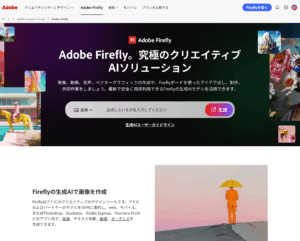
Adobe Firefly(https://www.adobe.com/jp/products/firefly.html)
Adobe Fireflyは、Adobe社が提供するAI画像生成ツールで、商用利用における安全性と信頼性が最大の強みです。
学習データにAdobe Stockの素材など、権利関係がクリアなデータのみを使用しているため、著作権リスクが極めて低いです。
PhotoshopやIllustratorと連携でき、既存のワークフローに自然に組み込めます。
「商用案件で安心して使えるAIツールが欲しい」という方に最適でしょう。
主な機能
- テキストから画像生成(Text to Image)
- 生成塗りつぶし(Generative Fill)
- テキスト効果(Text Effects)
- 生成再配色(Generative Recolor)
- ベクター画像の生成
活用例
- 広告バナーの背景画像生成
- 商品写真の背景差し替え
- ロゴやタイトルへのエフェクト適用
- イラストのカラーバリエーション作成
料金プラン
- 無料プラン:月25クレジット(生成回数)
- Premium:月額680円(100クレジット/月)
- Creative Cloud コンプリートプラン:月額6,480円(Photoshop、Illustratorなど全てのAdobe製品+無制限のFirefly使用)
商用利用: 全プランで可能(安全性が保証されている)
Adobe Fireflyは、クライアントワークで法的リスクを避けたいプロフェッショナルに強くおすすめします。
既にAdobe製品を使っている方なら、ワークフローがシームレスになる点も大きなメリットです。
2. Midjourney – デザイン制作時のアイデア出し・モックアップ作成に最適
Midjourney(https://www.midjourney.com/home)
Midjourneyは、芸術性の高い画像生成で世界中のデザイナーから支持されているAIツールです。
他のツールと比較して、生成される画像のクオリティと美的センスが圧倒的に優れています。
コンセプトアート、ムードボード作成、デザインのアイデア出しなど、創造的な作業に最適です。
「クライアントを驚かせるような、インパクトのあるビジュアルが欲しい」という方にぴったりでしょう。
主な機能
- 高品質な画像生成(最新版V6で写真レベルのリアリティ)
- バリエーション生成(1つの画像から複数パターン作成)
- アップスケール(高解像度化)
- イメージプロンプト(既存画像を参考にした生成)
活用例
- Webサイトのヒーローイメージのモックアップ
- ブランドイメージの視覚化
- 商品パッケージデザインのアイデア出し
- プレゼン資料用の高品質ビジュアル
料金プラン
- Basic:月額10$(約200枚/月の生成)
- Standard:月額30$(約900枚/月の生成)
- Pro:月額60$(無制限生成+ステルスモード)
商用利用
- 年間売上100万$未満の企業・個人:Proプラン以上で可能
- それ以上の企業:Megaプラン(月額120$)が必要
注意点
- Discordアプリ経由での操作(やや独特のインターフェース)
- プロンプトの書き方にコツが必要
Midjourneyは学習曲線がやや急ですが、使いこなせばデザインの可能性が大きく広がります。
3. Stable Diffusion/Stability AI – 欲しいイラストを作ってくれる
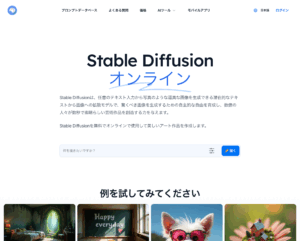
Stable Diffusion(https://stablediffusionweb.com/ja)
Stable Diffusionは、オープンソースのAI画像生成モデルで、柔軟性とカスタマイズ性が最大の特徴です。
無料版と有料のStability AI(クラウド版)の両方があり、用途に応じて選べます。
特定のスタイルや画風を学習させた「カスタムモデル」を使うことで、独自性の高いデザインが可能です。
「自分だけのオリジナルなビジュアルスタイルを確立したい」という方に向いています。
主な機能
- 高度なパラメータ調整による細かい制御
- カスタムモデルの利用(アニメ風、写実的、イラスト調など)
- ControlNet(構図やポーズの精密な制御)
- Inpainting/Outpainting(画像の一部修正・拡張)
活用例
- 特定のイラストスタイルでのキャラクターデザイン
- 既存写真の一部を自然に修正
- 背景の拡張や置き換え
- コンセプトアートの大量生成
料金プラン
- オープンソース版:完全無料(ローカル環境で動作、要スペック)
- DreamStudio(公式クラウド版):クレジット制(10$で1000クレジット)
- Stability AI API:従量課金制
商用利用: オープンソース版は自由、一部モデルはライセンス確認必要
難易度
- ローカル版は技術的知識が必要(Python、GPUなど)
- クラウド版は初心者でも利用可能
Stable Diffusionは、技術的な知識があり、細かいコントロールを求める上級者向けです。
逆に、簡単に高品質な画像が欲しいだけなら、他のツールの方が効率的でしょう。
4. DALL-E
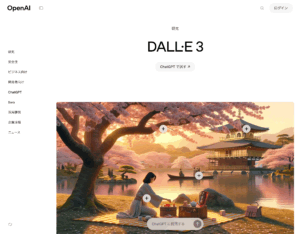
DALL-E 3(https://openai.com/ja-JP/index/dall-e-3/)
DALL-Eは、OpenAIが開発した画像生成AIで、最新のDALL-E 3は非常に高い精度と理解力を持っています。
ChatGPT Plusに統合されており、会話の流れの中で自然に画像生成を依頼できる点が便利です。
テキストプロンプトの解釈能力が優れており、複雑な指示でも意図を正確に理解してくれます。
「細かい指示を正確に反映したイラストが欲しい」という方に適しています。
主な機能
- 高精度なテキスト理解による画像生成
- 編集機能(Select機能で部分的な修正)
- アスペクト比の自由な指定
- ChatGPTとの統合による対話的な調整
活用例
- ブログ記事の内容に完全にマッチしたアイキャッチ画像
- 複雑なシーンやコンセプトのビジュアル化
- 教育・説明資料用のイラスト
- プレゼン資料の図解
料金プラン
- ChatGPT Plus:月額20$(DALL-E 3含む、画像生成回数に上限あり)
- API利用:画像サイズと枚数に応じた従量課金
商用利用: 可能(生成した画像の権利はユーザーに帰属)
特徴
- 人物の顔や手の描写が自然
- 文字入り画像の生成精度が高い
- 倫理的なガイドラインが厳格(不適切な画像生成を防止)
DALL-Eは、ChatGPTを既に使っている方なら追加コストなしで利用できるため、コストパフォーマンスが高いです。
5. Stitch(旧:Galileo AI)
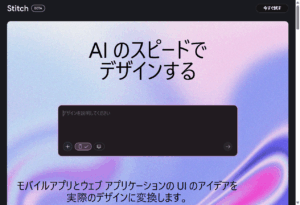
Stitch(https://stitch.withgoogle.com/)(旧: https://www.usegalileo.ai/)
Galileo AIは、UI/UXデザインに特化したAIツールで、テキストプロンプトから完成度の高いUIデザインを生成します。
2025年春にGoogleに買収されて、現在は『Stitch』という新ブランドでGoogle Gemini AIモデルと連携したサービスとして提供されています。
他の汎用画像生成AIと異なり、Webサイトやアプリの画面デザインに最適化されています。
デザインシステムを考慮したコンポーネント生成や、実装可能なコードの出力も可能です。
「UIデザインのスピードを劇的に上げたい」と考えているWebデザイナーに最適でしょう。
主な機能
- 自然文や画像からのUI案生成
- テキストやイメージを入力するだけで、複数のユーザーインターフェース(UI)デザイン案を自動生成
- プロトタイピング・ワイヤーフレームの自動作成
- 設計プロセスを迅速化・自動化
- デザイン要素のコード生成
- 生成したUIデザインに対応するコードまで出力可能
- コンポーネントごとの階層構造設計
- アクセシビリティを考慮した高品質なUI設計をサポート
- 既存デザインツールとの連携
- Figmaなどの従来のツールへの橋渡し機能(エクスポート/連携)を持つ
- 多様なスタイルテンプレート/レイアウトパターンへの対応
- 短時間でデザインのバリエーションを試せる
活用例
- MVP(実用最小限の製品)開発・仮説検証の高速化
スタートアップなどが短期間で検証サイクルを回すために利用 - 非デザイナーによるUIデザイン作成
営業担当などが顧客向けアプリのイメージ画面を数分で作成 - 全社的な業務改善・DX推進: 職種を問わず、高品質なUIを内製化し、関連業務を効率化
- プレゼン資料・マーケティング資料の作成
高品質なデザインを迅速に生成し、資料作成に活用
料金プラン
- 無料(2025年10月現在)
- 有料版は2025年10月現在確認できず(今後リリース可能性有)
<figure>
<blockquote cite=”https://stitch.withgoogle.com/”>
<p>一定の使用量上限までは無料でご利用いただけます。</p>
<p>各ユーザーは、1 か月あたり標準モードで 350 回、試験運用モードで 200 回までの生成を無料でお試しいただけます。</p>
<p>これらの上限は変更される場合があります。</p>
</blockquote>
<figcaption>
出典: <cite><a href=”https://stitch.withgoogle.com/”>Stitch 公式サイト</a></cite>
</figcaption>
</figure>
商用利用
- 商用レベルの画面設計が短時間で可能
- 高品質なUI/UXの生産性向上や内製化を促進し、あらゆる業種での業務利用を想定
生成されたデザインやコードの利用条件については、サービスの利用規約を確認する必要がありますが、機能としては商用プロダクト開発をサポートする品質を備えています。
特徴
- AIによる自動生成
UIデザインの専門知識がなくても扱えるよう設計されている - 学習コストの低さ
非エンジニアやデザイナー初心者でも扱いやすいインターフェース - 迅速な制作環境
アイデアを即座に形にでき、検討→実装→フィードバックのサイクルを高速化 - デザイン品質の高さ
従来のツールのように「プロに任せなければ難しい」という壁を下げる視覚的な完成度 - 精度と柔軟性の両立
高品質なUIを短時間で、かつ多様な表現バリエーションで実現
StitchはAIでデザインの知識がなくても短時間に高品質なUI/UXを生成し、開発・検証・内製化までを劇的に加速してくれる可能性のあるツールです。
目的別AIデザインツール紹介
AIデザインツールは用途によって最適なものが異なるため、目的別に整理して理解することが重要です。
「とりあえず有名なツールを使えばいい」という考えでは、作業効率が上がらない可能性があります。
プロトタイピング、コンテンツ生成、Web制作、ロゴ作成など、それぞれの目的に特化したツールを使い分けることで、最高の成果が得られます。
「自分の業務にはどのツールが最適なのか分からない」という方も多いでしょう。
ここでは、主要な4つの目的別に、おすすめのAIツールとその具体的な使い方を紹介します。
複数のツールを組み合わせて使うことで、AIの力を最大限に引き出せます。
以下で詳しく解説します。
プロトタイピングやUIデザインが可能なAIツール(Uizard、Visily、Relume)
UI/UXデザインとプロトタイピングに特化したAIツールは、アイデアを素早く形にできます。
従来は専門的なスキルが必要だったワイヤーフレームやプロトタイプ作成が、数分で完成します。
Uizard
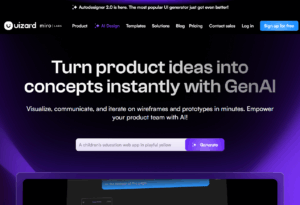
Uizard(https://uizard.io/)
手書きのスケッチをスマホで撮影するだけで、デジタルUIデザインに変換してくれます。
「紙に書いたアイデアをすぐにデジタル化したい」という方に最適です。
- テンプレートベースでの迅速なデザイン作成
- チームでのリアルタイム共同編集
- モバイルアプリとWebサイトの両方に対応
料金プラン:無料プランあり、Pro版は月額12$
Visily
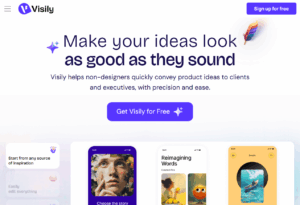
Visily(https://www.visily.ai/)
テキストプロンプトやスクリーンショットから、UIデザインを自動生成します。
既存サイトのスクリーンショットをアップロードすると、類似デザインを生成する機能が便利です。
- 豊富なUIコンポーネントライブラリ
- デザインシステムの自動適用
- 非デザイナーでも使いやすいインターフェース
料金プラン:無料プランあり、有料プランは開発中
Relume
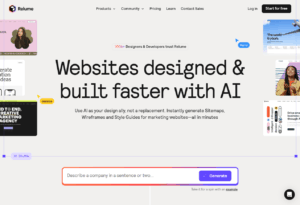
Relume(https://www.relume.io/)
AI を使ってサイトマップとワイヤーフレームを自動生成し、Figmaにエクスポートできます。
サイト全体の構造設計を効率化したい方に向いています。
- サイト構造の自動提案
- コンテンツのプレースホルダー自動生成
- Figma、Webflowへの直接エクスポート
料金プラン:無料トライアルあり、プランは月額32$から
これらのツールを使えば、企画段階でのクライアントプレゼンやユーザーテストが格段にスムーズになります。
コンテンツ生成が可能なAIツール(Ideogram、AIイラストくん)
コンテンツ生成に特化したAIツールは、テキストや画像を効率的に作成できます。
特にブログ記事やSNS投稿、マーケティング素材の制作で威力を発揮します。
Ideogram
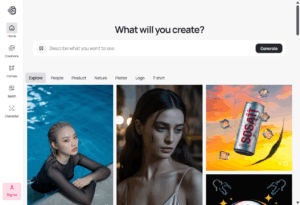
Ideogram(https://ideogram.ai/)
文字入り画像の生成が得意で、ポスターやバナー、ロゴデザインに最適です。
他のAIツールが苦手とする「画像内のテキスト」を正確に生成できる点が画期的です。
- ポスター、チラシのデザイン自動生成
- ロゴやタイポグラフィデザイン
- SNS投稿用の文字入り画像作成
料金プラン:無料プランあり(月100枚まで)、Plus版は月額8$
AIイラストくん
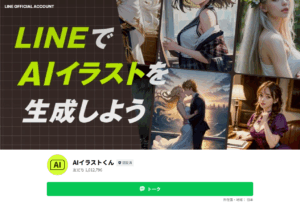
AIイラストくん(https://page.line.me/951cnpne)
LINEで使える日本製のAI画像生成ツールで、手軽さが最大の魅力です。
LINEのトーク画面で指示を送るだけで、AIイラストが生成されます。
「専用アプリをインストールするのが面倒」という方に便利でしょう。
- LINE上で完結する簡単操作
- 日本語プロンプトに完全対応
- アニメ風・イラスト調の画像が得意
料金プラン:無料版は1日3回まで、Pro版は月額1,980円で無制限
これらのツールは、日常的なコンテンツ制作を大幅に効率化してくれます。
Web制作に役立つAIツール(Create.xyz、v0、Wix Studio、WiX ADI)
Web制作全体を効率化するAIツールは、デザインからコーディングまでカバーします。
特にノーコード・ローコードでWebサイトを構築したい方に最適です。
Create.xyz
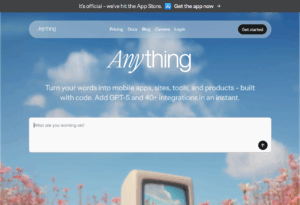
Create.xyz(https://www.create.xyz/)
テキストプロンプトから、完全に動作するWebサイトを数分で生成します。
デザインとコードが同時に作成されるため、即座に公開可能です。
- レスポンシブデザイン自動対応
- SEO最適化済み
- カスタムドメイン接続可能
料金プラン:基本無料、Pro版は月額15$
v0(Vercel)
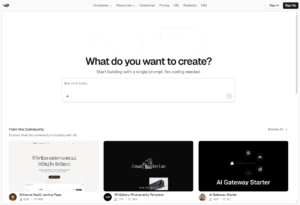
v0(Vercel)(https://v0.dev/)
Vercelが提供するAI駆動のWebデザインツールで、ReactコンポーネントをリアルタイムPublic生成します。
「デザインしながらコードを確認したい」という開発者向けです。
- Next.js、Tailwind CSSベースのコード生成
- リアルタイムプレビュー
- コードの即座の編集・カスタマイズ
料金プラン:現在無料(ベータ版)
Wix Studio / Wix ADI
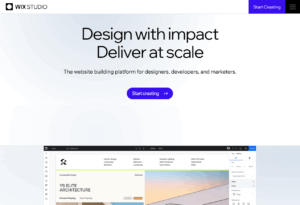
Wix Studio(https://www.wix.com/studio)
Wix ADI(人工デザイン知能)は、質問に答えるだけでWebサイトを自動生成します。
「とにかく早くサイトを立ち上げたい」という小規模ビジネスに最適でしょう。
- 業種別テンプレートの自動選択
- コンテンツの自動配置
- ドラッグ&ドロップでのカスタマイズ
料金プラン:基本無料、ビジネスプランは月額1,800円から
これらのツールを活用すれば、コーディングスキルがなくてもプロ級のWebサイトを構築できます。
ロゴ作成ツール(DesignEvo、Brandmark、Tailor Brands)
ロゴ作成に特化したAIツールは、ブランドアイデンティティを短時間で形にできます。
スタートアップや個人事業主が、低コストでプロフェッショナルなロゴを手に入れる手段として人気です。
DesignEvo
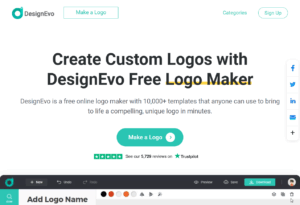
DesignEvo(https://www.designevo.com/)
10,000以上のテンプレートから選び、テキストとアイコンをカスタマイズしてロゴを作成します。
「デザインの知識ゼロでもロゴが作りたい」という方に最適です。
- 豊富なアイコンライブラリ
- フォント・色の自由なカスタマイズ
- 高解像度ファイルのダウンロード
料金プラン:基本無料(低解像度)、高解像度は24.99$の買い切り
Brandmark
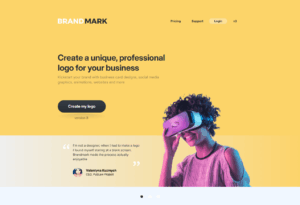
Brandmark(https://brandmark.io/)
AIがブランド名とキーワードから、独自性の高いロゴを自動生成します。
ロゴだけでなく、名刺やソーシャルメディアキットも同時に作成できます。
- ブランドガイドラインの自動生成
- 複数のカラーバリエーション提案
- 商標検索機能(類似ロゴの確認)
料金プラン:基本パッケージ25$、フルパッケージ175$
Tailor Brands
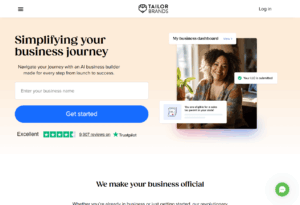
Tailor Brands(https://www.tailorbrands.com/)
業種とブランドの雰囲気を指定するだけで、AIが最適なロゴを提案します。
ロゴ作成後も、名刺やレターヘッドなどのデザインテンプレートが利用できます。
- ブランドアイデンティティ全体のデザイン
- ソーシャルメディア用素材の自動生成
- Webサイトビルダーとの統合
料金プラン:月額9.99$から
これらのツールを使えば、数千円〜数万円かかっていたロゴ制作コストを大幅に削減できます。
AI時代にこそ求められるWebデザイナーのスキル
AIツールが普及する今こそ、Webデザイナーに求められるスキルは大きく変化しています。
単純なデザイン作業はAIに任せられるようになったからこそ、人間にしかできない能力の重要性が増しています。
「AIに仕事を奪われるのでは」という不安を抱える方もいるでしょう。
しかし実際には、AIを使いこなせるデザイナーの市場価値はむしろ上昇しています。
重要なのは、AIと競合するのではなく、AIと協働できるスキルセットを身につけることです。
ここでは、AI時代に生き残り、さらに成長するために必要な5つの核となるスキルを解説します。
これらのスキルを磨くことで、あなたはAIに代替されない、価値の高いデザイナーになれるはずです。
以下で詳しく解説します。
デザイン力 – 基礎がないとダメ
AI時代だからこそ、デザインの基礎理論と原則の理解が今まで以上に重要になっています。
AIは既存のパターンから学習するため、基礎に忠実なデザインは得意ですが、基礎を理解していないと、AIの提案が適切かどうか判断できません。
色彩理論、タイポグラフィ、レイアウトの原則、視覚階層、余白の使い方など、デザインの根本を理解していることが必須です。
「AIが作ってくれるから基礎は学ばなくていい」という考えは、大きな間違いでしょう。
むしろ、AIが生成したデザインの良し悪しを判断し、適切に調整するために、基礎知識がより重要になっています。
デザイン基礎の主要分野
- 色彩理論: 配色の心理効果、カラーハーモニー、アクセシビリティを考慮した色選び
- タイポグラフィ: フォントの選択、可読性、文字組みの原則
- レイアウト: グリッドシステム、視覚的バランス、情報の階層化
- 余白(ホワイトスペース): 適切な余白による視認性と高級感の演出
実際の現場では、AIが生成したデザインを見て「フォントサイズのバランスが悪い」「余白が不均等で落ち着かない」といった問題点を瞬時に見抜ける能力が求められます。
デザインの基礎を学ぶには、書籍やオンライン講座が有効です。
「ノンデザイナーズ・デザインブック」(Robin Williams著)や「デザイン入門教室」などの名著は今も価値があります。
また、優れたWebサイトを日常的に観察し、「なぜこのデザインは優れているのか」を言語化する習慣も効果的です。
基礎をしっかり身につけることで、AIを単なる「作業者」ではなく「優秀なアシスタント」として使いこなせるようになります。
ディレクション能力
AI時代のデザイナーには、プロジェクト全体を俯瞰し、方向性を示すディレクション能力が不可欠です。
AIは指示されたことは実行できますが、プロジェクトの目的や戦略を理解して自律的に判断することはできません。
「何を作るべきか」「なぜそのデザインが必要なのか」といった上流の意思決定こそ、人間デザイナーの最も重要な役割です。
クライアントのビジネス課題を理解し、それを解決するデザイン戦略を立案できる能力が求められます。
ディレクション能力に含まれるスキル
- プロジェクトの目的と成功指標(KPI)の設定
- ターゲットユーザーの分析とペルソナ設定
- デザインコンセプトの立案と言語化
- 制作スケジュールと予算管理
- チームメンバーへの適切な指示出し
「AIに『良い感じのデザインを作って』と言っても、期待通りにはならなかった」という経験がある方も多いでしょう。
それは、「良い感じ」という曖昧な指示では、AIは動けないからです。
ディレクション能力があれば、「30代女性向け、信頼感と親しみやすさを両立させた、ミントグリーンを基調とした柔らかい印象のデザイン」のように、具体的で実行可能な指示を出せます。
実務では、クライアントへのヒアリングから要件を抽出し、それをデザイン仕様に落とし込むプロセスが重要です。
ディレクション能力を磨くには、実際のプロジェクトで「なぜこのデザインが最適なのか」を論理的に説明する練習が効果的です。
デザインの背景にある戦略を言語化できることが、AI時代のデザイナーの競争力になります。
コミュニケーション能力
AIが発達するほど、人と人との対話の価値が相対的に高まります。
クライアントの真のニーズを引き出し、チームメンバーと円滑に協働し、ステークホルダーを説得する力は、AIには代替できません。
優れたデザインも、適切に説明して理解を得られなければ、採用されません。
「デザインのスキルはあるのに、クライアントに伝わらない」という悩みを持つ方も多いでしょう。
コミュニケーション能力が必要な場面
- クライアントへのヒアリング(潜在的なニーズの発掘)
- デザイン提案のプレゼンテーション(視覚だけでなく言葉
- 説得)
- フィードバックへの対応(要望の本質を理解して反映)
- チーム内での調整(エンジニア、マーケターとの協働)
特に重要なのは「傾聴力」です。
クライアントが表面的に言っている要望の背後にある、本当に解決したい課題を聞き出す能力が求められます。
たとえば「おしゃれなサイトにしてほしい」という要望の裏には、「ブランドの高級感を伝えたい」「若い世代にアピールしたい」といった具体的な目的が隠れています。
また、デザインの意図を論理的に説明できることも重要です。
「なぜこの色を選んだのか」「なぜこのレイアウトが最適なのか」を、データやデザイン原則に基づいて説明できれば、クライアントの信頼を得られます。
リモートワークが増えた現代では、オンラインでのコミュニケーション能力も必須です。
Figmaでのコメント機能を使った非同期コミュニケーションや、Zoomでの効果的なプレゼンテーションスキルも磨きましょう。
コミュニケーション能力があれば、AIツールを使いながらも、クライアントやチームとの信頼関係を築き、プロジェクトを成功に導けます。
マーケティングやUX視点 – ユーザー体験(UX)の最適化に関する知識
美しいデザインを作るだけでなく、ビジネス成果につなげる視点が今まで以上に重要です。
デザインがどれだけコンバージョン率や滞在時間に影響するかを理解し、データに基づいて改善できる能力が求められます。
AIは見た目を整えることは得意ですが、「このデザインが売上にどう貢献するか」という戦略的思考はできません。
「デザインは作れるけど、ビジネス視点が弱い」と感じている方もいるでしょう。
マーケティング・UX視点で重要なスキル
- ユーザーリサーチとペルソナ設定
- カスタマージャーニーマップの作成
- A/Bテストの設計と分析
- Google Analyticsなどのアクセス解析ツールの活用
- コンバージョン最適化(CRO)の知識
実際の現場では、デザイン変更前後のデータを比較し、「ボタンの色を変更したことで、クリック率が15%向上した」といった定量的な成果を示すことが重要です。
ヒートマップツール(Microsoft Clarity、Hotjarなど)を使って、ユーザーがどこをクリックしているか、どこでスクロールを止めているかを分析します。
そのデータをもとに、AIツールに「ファーストビューのCTAボタンをもっと目立たせたデザイン案を作成」といった具体的な指示を出せます。
また、心理学の知識も役立ちます。
「スクロールの法則」「Fパターン・Zパターン」「カラーの心理効果」など、ユーザー行動に影響する原則を理解していれば、より効果的なデザインが可能です。
マーケティングやUXの知識を持つことで、単なる「見た目を作る人」から「ビジネスに貢献するデザイナー」へとステップアップできます。
これは市場価値と収入に直結するスキルです。
クリエイティブな仕事に集中できる環境づくり
AI時代のデザイナーは、単純作業から解放され、本当にクリエイティブな部分に集中できる環境を自ら作る必要があります。
AIに任せられる作業は積極的に委譲し、人間にしかできない創造的思考に時間を使うことが重要です。
「忙しすぎて、本当にやりたいデザインに時間が割けない」という状況を変えるチャンスでもあります。
クリエイティブな仕事に集中するための環境づくり
- タスクの棚卸しと「AIに任せられる作業」の洗い出し
- ワークフローの自動化(RepeaterやZapierなどのツール活用)
- 集中時間の確保(カレンダーブロッキング、通知オフ)
- インプットの時間の確保(優れたデザインを見る、学ぶ時間)
具体的には、素材選定や背景除去、カラーバリエーション作成などの定型作業はAIに任せます。
その分、ブランドストーリーの構築や、ユーザー心理を深く考えたUX設計など、高度な思考が必要な作業に時間を使いましょう。
また、デザインの引き出しを増やすための「インプット時間」も重要です。
AwwwardsやBehanceで最新のデザイントレンドを見たり、異業種のクリエイティブから刺激を受けたりする時間を、週に数時間確保しましょう。
AIツールの学習自体も、クリエイティブな環境づくりの一部です。
新しいツールの使い方を学ぶ時間を定期的に設けることで、作業効率が継続的に向上します。
「AIを使いこなす時間がない」という状態は本末転倒です。
長期的には、AIに雑務を任せて創造的な仕事に集中できる環境を整えることが、デザイナーとしての成長と幸福度の両方を高めます。
AIに仕事を奪われない!Webデザイナーの役割の変化と対応策
「AIがデザインできるなら、デザイナーは不要になるのでは?」という不安は、多くの方が抱いています。
しかし実際には、AIの登場によってデザイナーの役割は「消滅」ではなく「進化」の方向に向かっています。
単純作業が自動化される一方で、より高度で戦略的な仕事の需要が増えているのが現実です。
重要なのは、変化を恐れるのではなく、変化に適応して自分の価値を高めることです。
「どうすればAI時代でも必要とされるデザイナーになれるのか」という疑問を持つ方も多いでしょう。
ここでは、AIと共存しながら市場価値を高め、収入を増やすための具体的な戦略を解説します。
正しい対応をすれば、AIは脅威ではなく、あなたのキャリアを飛躍させるツールになります。
以下で詳しく解説します。
AIを活用できるデザイナーに依頼すべき理由
企業やクライアントが今求めているのは、「AIを使いこなせるデザイナー」です。
AIツールを活用できるデザイナーは、従来の半分以下の時間で同等以上の成果を出せるため、コストパフォーマンスが圧倒的に高いです。
短納期のプロジェクトや予算が限られた案件でも、高品質なデザインを提供できます。
「AI活用スキル」は、もはや付加価値ではなく、基本スキルになりつつあります。
クライアントがAI活用デザイナーを選ぶ理由
- 制作スピードが速く、納期に余裕ができる
- 複数のデザイン案を短時間で提案できる
- 修正対応が迅速で、イテレーションが早い
- 最新のトレンドや技術に対応している信頼感
実際の求人市場でも、「Figma AI」「Midjourney」などのスキルを明記した求人が増えています。
フリーランスプラットフォームでも、AI活用をアピールするデザイナーへの依頼が優先される傾向があります。
逆に、AIツールを全く使えないデザイナーは、「時代遅れ」「非効率」と見なされるリスクがあるでしょう。
ただし、「AIが使えます」だけでは不十分です。
AIで作業時間を短縮した分、クライアントのビジネス理解やUX設計など、付加価値の高い部分に時間を使えることをアピールしましょう。
「AI活用により、通常3日かかる作業を1日で完成させ、残り2日でA/Bテスト用のバリエーションや詳細なユーザーフロー設計に時間を使えます」
このような提案ができるデザイナーは、クライアントから高い評価を得られます。
AI活用スキルは、あなたの市場価値を高める最も効果的な武器の一つです。
変わる仕事、人間がつけるべきスキルとは?
AIの普及により、デザイナーの仕事内容は大きく変化しています。
減少する仕事と増加する仕事を理解し、必要なスキルを先回りして身につけることが重要です。
減少する仕事
- 単純な画像のリサイズや色変更
- テンプレートベースのバナー制作
- 定型的なレイアウト作業
- 素材の切り抜きや背景除去
増加する仕事
- デザイン戦略の立案とコンサルティング
- ユーザーリサーチとデータ分析
- ブランド体験全体の設計
- AIツールの選定と運用
- クリエイティブディレクション
「今までやっていた作業がAIに置き換わってしまった」と焦る方もいるでしょう。
しかし、それは低付加価値の作業から解放されたと前向きに捉えるべきです。
人間がつけるべきスキル
1. 戦略的思考力 デザインの背景にあるビジネス課題を理解し、解決策を提案する能力
2. 共感力と洞察力 ユーザーの感情やニーズを深く理解し、デザインに反映させる力
3. ストーリーテリング デザインを通じてブランドの物語を語り、感情的なつながりを作る能力
4. 批判的思考力 AIの提案を鵜呑みにせず、適切に評価・改善できる判断力
5. 学習能力 新しいツールや技術を素早く習得し、実務に活かす柔軟性
これらは全て「人間特有の能力」であり、AIには簡単に代替できません。
実際、クリエイティブ職の求人では、「デザインスキル」よりも「問題解決能力」「戦略的思考」を重視する傾向が強まっています。
スキルアップの具体的な方法として、UdemyやCourseraなどのオンライン講座で「UXリサーチ」「デザイン思考」「ビジネス戦略」などを学ぶことをおすすめします。
また、実際のビジネス書や経営者のインタビューを読み、「デザイン以外の視点」を身につけることも効果的です。
変化を恐れず、人間にしかできないスキルを磨くことが、AI時代のサバイバル戦略です。
市場価値の高い人材になって収入を上げる方法
AI活用スキルを身につけることは、直接的に収入アップにつながります。
市場価値を高め、高単価な案件を獲得するための具体的な戦略を紹介します。
1. 専門性を明確にする
「何でもできるデザイナー」よりも、「〇〇に特化したデザイナー」の方が高単価です。
「AI活用×ECサイト特化」「AI活用×BtoB SaaS のUI設計」など、ニッチな領域で専門性を打ち出しましょう。
特定の業界や分野で実績を積むことで、その領域では「一番に名前があがる存在」になれます。
2. 成果を数値で示す
「デザインがうまい」ではなく、「このデザイン変更でCVRが25%向上した」という実績が重要です。
ポートフォリオには、ビジュアルだけでなくビジネス成果も必ず記載しましょう。
AIツール活用による工数削減率(「従来比60%の時間で完成」など)も効果的なアピールポイントです。
3. 情報発信で認知度を上げる
XやnoteでAIデザインツールの活用方法を発信することで、専門家としての認知が広がります。
「AI×デザイン」はまだ情報が少ない分野なので、発信すれば注目されやすいでしょう。
実際、AIツールのチュートリアル動画をYouTubeに投稿して、企業から直接依頼が来たデザイナーも増えています。
4. 高単価案件が集まるプラットフォームを使う
クラウドソーシングでも、「ランサーズ」「クラウドワークス」より「Workship」「Offers」など、ハイスキル人材向けのプラットフォームの方が単価が高いです。
「AI活用可能」をプロフィールに明記することで、差別化できます。
5. 価格交渉力を磨く
AI活用により短時間で完成しても、価格を下げる必要はありません。
むしろ「早く高品質な成果を出せる」価値を適正に評価してもらうべきです。
「通常3週間かかるところを1週間で納品できますが、品質は同等以上です」という提案は、クライアントにとって大きな価値があります。
実際の収入例として、AI活用前は月額30万円だったフリーランスデザイナーが、AI活用とスキルアップにより月額60万円以上に収入を伸ばしたケースも多数報告されています。
「AI時代だから収入が下がる」ではなく、「AI活用で市場価値を高めて収入を上げる」という発想の転換が重要です。
創造性の拡張 – AI×デザインの可能性
AIは人間の創造性を奪うのではなく、拡張するツールとして捉えるべきです。
AIと人間が協働することで、これまで不可能だった表現や、思いもよらないアイデアが生まれています。
「AIを使うと創造性が失われる」という意見もありますが、実際には逆のケースが多いです。
AI×デザインが創造性を拡張する具体例
1. アイデアの爆発的な増加
Midjourneyで「未来的なカフェの内装」というプロンプトを入力すると、数十秒で数百のバリエーションが生成されます。
その中に、自分では思いつかなかった斬新なアイデアが含まれていることがあります。
それをベースにさらに発想を広げることで、創造性が飛躍的に高まります。
2. 試行錯誤のコストゼロ化
従来は「試してみたいけど時間がない」と諦めていたアイデアも、AIなら数秒で確認できます。
10パターンのカラーバリエーションを試す、異なるレイアウトを比較する、といった作業がノーコストで可能です。
失敗を恐れず実験できる環境が、創造性を解放します。
3. 異分野の知識の融合
AIは膨大なデータから学習しているため、異なるジャンルの要素を組み合わせた提案をしてくれます。
「和風×サイバーパンク」「ミニマリズム×バロック」など、人間だけでは思いつきにくい組み合わせから、新しいスタイルが生まれます。
4. クリエイティブブロックの解消
「アイデアが浮かばない」というスランプ状態でも、AIに複数の案を出してもらうことで、思考の糸口が見つかります。
完全にAIの提案を使わなくても、「これは違う」と判断するプロセス自体が、自分の好みや方向性を明確にしてくれます。
実際の事例として、建築家がMidjourneyで生成した未来的な建築デザインからインスピレーションを得て、実際の建築プロジェクトに反映させたケースがあります。
音楽業界でも、AIが生成したメロディーをベースに人間が編曲する「協働制作」が一般的になっています。
デザインも同様に、AIと人間の協働によって、これまでにないクリエイティブな成果が生まれる時代になっています。
AIを「敵」ではなく「創造のパートナー」として受け入れることが、次世代のデザイナーに求められる姿勢です。
【企業向け】AIを活用するWebデザイナーの選び方・採用方法
企業がWebデザイナーを採用する際、AI活用スキルの有無が重要な判断基準になっています。
従来のデザインスキルに加え、AIツールを使いこなせる人材は、生産性と創造性の両面で優れた成果を出します。
しかし、「AIが使える」という表面的なスキルだけで判断すると、ミスマッチが起こる可能性があります。
真に価値のあるデザイナーを見極めるには、体系的な評価基準と採用プロセスが必要です。
ここでは、AI時代に適したWebデザイナーの選び方と、効果的な採用方法を解説します。
採用担当者や経営者の方が、優秀なデザイナーを獲得するための実践的なガイドとして活用してください。
以下で詳しく解説します。
1. 働き方を理解する – 雇用形態別の給料の違い
Webデザイナーの雇用形態は多様化しており、それぞれにメリット・デメリットがあります。
企業のニーズや予算に応じて、最適な雇用形態を選ぶことが重要です。
正社員(フルタイム雇用)
給与相場: 年収400万円〜800万円(経験・スキルによる)
メリット
- 長期的な育成とノウハウの蓄積が可能
- 会社のカルチャーやブランドを深く理解してもらえる
- プロジェクトの一貫性が保たれる
デメリット
- 固定費として人件費が発生
- 業務量の波に対応しづらい
適した企業: 継続的にデザイン業務が発生する企業、デザインチームを構築したい企業
契約社員・派遣社員
給与相場: 時給2,000円〜4,000円、月給30万円〜50万円
メリット
- 一定期間のプロジェクトに柔軟に対応
- 雇用リスクが正社員より低い
デメリット
- 長期的なコミットメントは期待しづらい
- 契約更新のたびに交渉が必要
適した企業: 期間限定のプロジェクトがある企業、まず試験的に採用したい企業
フリーランス・業務委託
報酬相場
- 時給:3,000円〜10,000円
- プロジェクト単位:10万円〜100万円以上
メリット
- 必要な時だけ依頼できる柔軟性
- 専門性の高いスキルを持つ人材にアクセスしやすい
- 固定費を抑えられる
デメリット
- 複数のクライアントを抱えているため、急な対応が難しい場合がある
- プロジェクトごとに関係構築が必要
適した企業: デザイン業務が不定期な企業、特定の専門スキルが一時的に必要な企業
AI活用スキルと給与の関係
近年のトレンドとして、AI活用スキルを持つデザイナーは、同等の経験年数のデザイナーより10〜30%高い報酬を得ています。
「Figma AI」「Midjourney」「AIプロンプトエンジニアリング」などのスキルを明記している求人は、平均より高い給与レンジを設定している傾向があります。
企業側としては、高めの報酬を提示しても、作業効率の向上によって結果的にコストパフォーマンスが良くなるケースが多いです。
雇用形態と給与水準を適切に設定することで、優秀なAI活用デザイナーを獲得しやすくなります。
2. 評価基準を設定する
AI時代のWebデザイナーを適切に評価するには、従来のデザインスキルに加え、新しい評価軸を設ける必要があります。
単に「デザインが上手い」だけでなく、ビジネス貢献度や効率性、学習意欲など、多面的な評価が重要です。
明確な評価基準を設定することで、採用時のミスマッチを防ぎ、入社後の育成方針も立てやすくなります。
「どんな基準で評価すればいいか分からない」という採用担当者も多いでしょう。
AI時代のWebデザイナー評価基準(7つの軸)
1. デザイン基礎力(30%)
- 色彩理論、タイポグラフィ、レイアウトの理解度
- ブランドガイドラインに沿ったデザイン能力
- デザインの意図を論理的に説明できるか
評価方法:ポートフォリオレビュー、デザイン課題の提出
2. AIツール活用スキル(20%)
- 主要AIツール(Figma AI、Midjourney、ChatGPTなど)の使用経験
- プロンプトエンジニアリングのスキル
- AIと人間の作業の適切な切り分けができるか
評価方法:使用ツールのリスト、実務での活用事例の説明
3. ビジネス理解力(15%)
- デザインがビジネス目標にどう貢献するか理解しているか
- KPI(コンバージョン率、離脱率など)を意識したデザインができるか
- ROI(投資対効果)の概念を理解しているか
評価方法:過去のプロジェクトでのビジネス成果の説明、ケーススタディ
4. UX/UI設計力(15%)
- ユーザー中心設計の理解
- ワイヤーフレーム、プロトタイピングのスキル
- ユーザビリティテストやA/Bテストの経験
評価方法:UX設計プロセスの説明、実際のプロトタイプ作成課題
5. コミュニケーション能力(10%)
- デザインの意図を分かりやすく説明できるか
- フィードバックを適切に理解し反映できるか
- チームメンバーと円滑に協働できるか
評価方法:面接での対話、プレゼンテーション課題
6. 学習意欲と適応力(5%)
- 新しいツールや技術への興味関心
- 自己学習の習慣があるか
- 業界トレンドをキャッチアップしているか
評価方法:最近学んだことの説明、情報収集の方法
7. 制作スピードと効率性(5%)
- 納期を守れるか
- 効率的なワークフローを構築できるか
- AIを活用した時間短縮の実績
評価方法:過去のプロジェクトのターンアラウンドタイム、効率化の工夫
評価シートの作成例
| 評価項目 | 評価基準 | 配点 | 評価(1-5) | 備考 |
|---|---|---|---|---|
| デザイン基礎力 | ポートフォリオの質 | 30点 | ||
| AIツール活用 | 使用ツール数と活用度 | 20点 | ||
| ビジネス理解 | 成果指標の説明 | 15点 | ||
| UX/UI設計 | プロセスの理解度 | 15点 | ||
| コミュニケーション | 説明の分かりやすさ | 10点 | ||
| 学習意欲 | 自己学習の習慣 | 5点 | ||
| 効率性 | 制作スピード | 5点 | ||
| 合計 | 100点 |
このような評価基準を面接官全員で共有することで、主観的な判断を減らし、公平で一貫性のある評価が可能になります。
また、候補者にも事前に評価基準を開示することで、企業が求める人材像が明確に伝わり、ミスマッチを防げます。
3. 面接の質問項目を設定する
AI活用デザイナーを適切に評価するには、従来の面接質問に加え、AI時代特有の質問を用意する必要があります。
表面的なスキルだけでなく、思考プロセスや問題解決能力を見極める質問が効果的です。
以下に、実際の面接で使える質問例を紹介します。
【AI活用に関する質問】
Q1: 「普段使っているAIデザインツールを3つ教えてください。それぞれどんな場面で使い分けていますか?」
→ツールの理解度と、適材適所での使い分けができるかを確認
Q2: 「AIツールを使う前と後で、あなたのデザインワークフローはどう変わりましたか? 具体的な時間短縮効果があれば教えてください」
→定量的な効果測定ができているか、改善意識があるかを確認
Q3: 「AI生成デザインの商用利用について、どんな点に注意していますか?」
→著作権やライセンスへの理解度、リスク管理意識を確認
【デザイン思考に関する質問】
Q4: 「過去のプロジェクトで、デザインによってビジネス成果を改善した事例を教えてください。どんな課題があり、どう解決しましたか?」
→ビジネス視点を持っているか、成果を定量的に測定しているかを確認
Q5: 「ユーザーリサーチをどのように行っていますか? AIツールをリサーチに活用した経験はありますか?」
→UXプロセスの理解と、AIの応用力を確認
【問題解決能力に関する質問】
Q6: 「クライアントから『もっとおしゃれにしてほしい』という曖昧なフィードバックを受けたとき、どう対応しますか?」
→コミュニケーション能力と、要件を具体化する能力を確認
Q7: 「納期まで2日しかないのに、大幅な修正依頼が来た場合、どう対処しますか? AIツールをどう活用しますか?」
→危機管理能力と、AIを実践的に使える応用力を確認
【学習意欲に関する質問】
Q8: 「最近学んだデザイン関連の知識やツールは何ですか? それをどう実務に活かしていますか?」
→継続的な学習習慣があるかを確認
Q9: 「今後のWebデザイン業界はどう変化すると思いますか? そのためにどんなスキルを身につけたいですか?」
→業界への関心と、キャリアビジョンの明確さを確認
【実践的な課題】
面接時に実際の課題を出すことも効果的です。
課題例: 「当社のホームページのファーストビューを、AIツールを使って3パターン改善案を作成してください。それぞれのデザイン意図も説明してください。期限は3日後です」
→実際のスキルレベル、AIの活用方法、プレゼン能力を総合的に評価できます
これらの質問を通じて、候補者の本質的な能力と、自社との相性を見極めることができます。
4. 採用手法を選ぶ – エージェントの選び方
AI活用デザイナーを効率的に採用するには、適切な採用チャネルを選ぶことが重要です。
従来の求人サイトだけでなく、専門性の高いエージェントやプラットフォームを活用することで、優秀な人材に出会える確率が高まります。
【主要な採用手法の比較】
1. 求人サイト(Indeed、リクナビNEXT、Green など)
メリット
- 幅広い候補者にリーチできる
- コストが比較的低い
デメリット
- 応募者の質にばらつきがある
- 選考に時間がかかる
適した企業: 採用予算が限られている、大量採用したい企業
2. デザイナー特化型エージェント
代表的なサービス
- レバテックキャリア https://career.levtech.jp/ IT/Web業界に特化、AI活用デザイナーの紹介実績あり
- マイナビクリエイター https://mynavi-creator.jp/ クリエイター専門、ポートフォリオ重視の紹介
- Geekly(ギークリー) https://www.geekly.co.jp/ IT/Web/ゲーム業界特化、技術理解度が高い
メリット
- 業界知識が豊富なエージェントが候補者を厳選
- 企業ニーズに合った人材を効率的に紹介
- 採用プロセスのサポートが充実
デメリット
- 成功報酬が年収の30〜35%程度と高め
- エージェント選びに失敗すると効果が薄い
適した企業: 質の高い人材を確実に採用したい、採用ノウハウが社内にない企業
3. フリーランスプラットフォーム
代表的なサービス
- Workship https://goworkship.com/ ハイスキル人材特化、AI活用デザイナーが多数登録
- Offers https://offers.jp/ 副業・フリーランス特化、柔軟な働き方に対応
- クラウドテック https://crowdtech.jp/ 中長期的な契約に対応、フリーランス経験豊富な人材
メリット
- 即戦力人材と短期間で契約可能
- プロジェクト単位での依頼が可能
- 正社員採用前の「お試し」としても使える
デメリット
- 長期的なコミットメントは期待しづらい
- 時給・月額単価が高めの場合がある
適した企業: 短期プロジェクトがある、まずは試してから正社員化を検討したい企業
4. SNS・ダイレクトリクルーティング
X(Twitter)、LinkedIn、Wantedlyなどで直接スカウト
メリット
- 採用コストを抑えられる
- 候補者のスキルや志向性を事前に把握できる
デメリット
- 時間と労力がかかる
- スカウトメッセージの作成スキルが必要
適した企業: 採用担当者のリソースに余裕がある、特定のスキルを持つ人材を狙いたい企業
【エージェントの選び方のポイント】
良いエージェントを見極めるには、以下の点を確認しましょう。
- Web/IT業界の専門知識があるか
- AI活用デザイナーの紹介実績があるか
- 企業のニーズをしっかりヒアリングしてくれるか
- 候補者の事前スクリーニングが適切か
- アフターフォローの体制が整っているか
複数のエージェントに並行して依頼し、対応の質を比較することをおすすめします。
採用手法を適切に選び、優秀なAI活用デザイナーを獲得することで、企業のデザイン力とビジネス成果が大きく向上します。
1年以内のデザインの未来とAIデザイン市場の展望
AIデザインツールの進化は加速しており、1年以内に大きな変化が予想されます。
現在のトレンドを理解し、近い未来の変化を予測することで、適切な準備と投資判断ができます。
2025年から2026年にかけて、特に注目すべき動きがいくつかあります。
「今AIツールを学んでも、すぐに陳腐化するのでは?」という不安を持つ方もいるでしょう。
しかし、基本的な使い方やAIとの協働の考え方は、ツールが変わっても応用できます。
ここでは、業界の最新動向と信頼できる情報源をもとに、1年以内のデザインの未来を展望します。
【2025-2026年の主要トレンド予測】
1. マルチモーダルAIの本格普及
テキスト、画像、音声、動画を統合的に扱えるAIが主流になります。
ChatGPTやClaude、Geminiなどの対話型AIが、デザインツールとより深く統合され、自然な会話でデザイン全体をディレクションできるようになります。
「ここの余白をもう少し広げて、フォントも少し小さくして」という口頭指示で、リアルタイムにデザインが調整される時代が目前です。
2. AI生成物の著作権法整備
日本を含む各国で、AI生成物の著作権に関する法整備が進むと予想されます。
現在の「グレーゾーン」が明確化されることで、商用利用の安全性が向上します。
企業がAIデザインツールを本格導入する際の法的リスクが低減し、さらに普及が加速するでしょう。
3. エージェント型AIの台頭
単発の指示ではなく、継続的にプロジェクト全体をサポートする「AIアシスタント」が登場します。
プロジェクトの要件定義から最終納品まで、一貫してサポートしてくれるAIエージェントが実用化されます。
「デザインプロジェクトマネージャーAI」のような存在が、デザイナーの右腕として機能する未来が近づいています。
4. リアルタイムコラボレーション機能の強化
Figmaのようなリアルタイム共同編集機能が、AIツール全般に標準搭載されます。
チームメンバーとAIが同時に1つのデザインに取り組む「人間とAIの共同作業」が当たり前になります。
5. パーソナライズAIの登場
あなたの過去のデザインスタイルを学習し、「あなた専用のAIアシスタント」が誕生します。
個人の好みや癖を理解したAIが、より精度の高い提案をしてくれるようになります。
【AIデザイン市場の成長予測】
市場調査会社の予測によると、AIデザインツール市場は年率30〜40%で成長しています。
2024年に約50億$規模だった市場が、2026年には100億$を超えると予想されています。
特に、Webデザイン、UI/UXデザイン、マーケティングクリエイティブ分野での採用が急速に進んでいます。
【準備すべきこと】
この急速な変化に対応するため、今から準備すべきことは以下です。
- 主要なAIツールを最低2〜3種類は使いこなせるようにする
- AIプロンプトの書き方(プロンプトエンジニアリング)の基礎を学ぶ
- デザインの基礎理論をしっかり身につけ、AIの提案を適切に評価できるようにする
- 業界の最新情報をキャッチアップする習慣をつける(X、デザイン系メディアのフォロー)
- AIに頼りすぎず、人間特有の創造性を磨き続ける
AIデザイン市場は拡大の一途をたどっており、早期に適応したデザイナーや企業が大きなアドバンテージを得られます。
1年後の未来を見据えて、今から行動を始めることが成功の鍵です。
よくある質問(Q&A)
Q: どのAIツールから始めればいいですか?
A: 初心者には、まずChatGPTとCanvaをおすすめします。ChatGPTは無料で使え、デザインのアイデア出しやコピーライティングに活用できます。Canvaも無料プランがあり、テンプレートベースで直感的にデザインできるため、AIデザインの入門に最適です。慣れてきたら、Figma(UI設計用)やMidjourney(高品質画像生成)に進むと良いでしょう。
Q: AI ツールを使うのに、デザインの知識は必要ですか?
A: 基礎的なデザイン知識はあった方が確実に有利です。色彩理論、タイポグラフィ、レイアウトの原則を理解していれば、AIが生成したデザインの良し悪しを判断でき、適切に調整できます。逆に、基礎知識がないとAIの提案を鵜呑みにしてしまい、クオリティの低いデザインになる可能性があります。AIツールと並行して、デザインの基礎も学ぶことをおすすめします。
Q: 無料ツールと有料ツール、どちらを選ぶべきですか?
A: まずは無料ツールで試し、業務で本格的に使うなら有料ツールへの移行を検討しましょう。無料ツールは機能制限や商用利用の制約がある場合が多いため、クライアントワークには有料ツールの方が安全です。月額数千円の投資で作業時間が大幅に短縮されるなら、十分に元が取れます。予算とニーズのバランスで判断してください。
Q: AIで作ったデザインは商用利用できますか?
A: ツールと料金プランによります。Midjourney は有料のProプラン以上で商用利用可能(年間売上100万$未満の場合)、Adobe Fireflyは全プランで商用利用可能、Stable Diffusionのオープンソース版は基本的に自由です。必ず各ツールの利用規約を確認し、不明点があればサポートに直接問い合わせましょう。商用案件では、ライセンスが明確なAdobe Fireflyが最も安全です。
Q: AIに仕事を奪われることはありませんか?
A: 単純作業は自動化されますが、デザイナーという職業自体がなくなることはありません。むしろ、戦略立案、ユーザー理解、クリエイティブディレクションなど、人間にしかできない高度な仕事の需要が高まっています。重要なのは、AIを使いこなせるスキルを身につけ、人間特有の創造性や共感力を磨くことです。AI活用デザイナーの市場価値は、実際に上昇しています。
Q: AIツールの学習にどのくらい時間がかかりますか?
A: 基本的な使い方なら、ツールによりますが1〜2週間程度です。Canvaのような直感的なツールは数時間で使い始められますが、Figma や Midjourneyのような専門ツールは、実務レベルで使いこなすまでに1〜2ヶ月かかることもあります。ただし、完璧を目指さず、必要な機能から順に学んでいけば、早い段階で実務に活用できます。週に数時間の学習時間を確保し、実際のプロジェクトで試しながら習得するのが最も効率的です。
AI Webデザインで作業効率とクリエイティブの質を上げよう
AIツールの登場は、Webデザイン業界に革命的な変化をもたらしています。
単純作業の自動化により時間が節約され、その分クリエイティブな思考や戦略立案に集中できる環境が整いました。
重要なのは、AIを「脅威」ではなく「パートナー」として捉え、積極的に活用することです。
本記事で紹介したツールや方法論を実践すれば、あなたのデザインワークは確実に進化します。
「AIに仕事を奪われる」のではなく、「AIを使いこなして市場価値を高める」という発想の転換が、これからのデザイナーには必要です。
今日から一歩ずつ、AIツールを試し、学び、自分のワークフローに取り入れていきましょう。
以下で詳しく解説します。
日々、ツールを勉強するしかない
AI デザインツールの進化速度は非常に速く、数ヶ月で新機能が追加されたり、新しいツールが登場したりします。
一度学んだ知識で満足していると、あっという間に時代遅れになってしまいます。
「忙しくて新しいツールを学ぶ時間がない」という気持ちは分かりますが、学び続けなければ競争力を失います。
重要なのは、完璧に使いこなそうとするのではなく、「まず触ってみる」という姿勢です。
継続的な学習のコツ
1. 週に1時間の「AI学習タイム」を確保する
カレンダーに固定枠を作り、新しいツールを試したり、チュートリアルを見たりする時間を確保しましょう。
2. X(Twitter)で情報収集
「#AIデザイン」「#Midjourney」などのハッシュタグをフォローし、最新情報をキャッチアップします。
海外のデザイナーアカウントをフォローすると、最先端の使い方が学べます。
3. YouTubeでチュートリアルを見る
通勤時間や休憩時間に、AIデザインツールのチュートリアル動画を見る習慣をつけましょう。
「Figma AI tutorial」「Midjourney tips」などで検索すると、有益なコンテンツが見つかります。
4. オンラインコミュニティに参加する
Discord、Slack、Facebookグループなど、AIデザインに関するコミュニティに参加し、他のデザイナーと情報交換しましょう。
5. 小さなプロジェクトで実験する
学んだことをすぐに実践することが、最も効果的な学習方法です。
個人プロジェクトや社内の小規模案件で、新しいツールを試してみましょう。
おすすめの学習リソース
- Udemy: AI デザインツールの実践的なコース
- Coursera: デザイン思考とAIの融合を学べる大学レベルの講座
- YouTube チャンネル: “DesignCourse”、”Flux Academy”など
- note・Zenn: 日本語での実践的なTips記事
日々の小さな学習の積み重ねが、1年後に大きな差となって現れます。
完璧を目指さず、継続することを最優先にしましょう。
クリエイティブデザインを取り入れて他社と差別化を図ろう
AIツールが普及することで、基本的なデザインの品質は底上げされます。
つまり、「普通のデザイン」では差別化できなくなる時代が来ています。
今後重要になるのは、AIでは簡単には真似できない「独自性」と「クリエイティビティ」です。
AIを使いつつも、あなたならではの視点やストーリー、感情を込めたデザインが求められます。
他社と差別化するためのクリエイティブ戦略
1. ブランドストーリーを視覚化する
単に見た目が美しいだけでなく、ブランドの理念や価値観を伝えるデザインを目指しましょう。
AIには企業の歴史や創業者の想いを理解することはできないため、この部分は人間デザイナーの強みです。
2. 感情に訴えるデザイン
データや論理だけでなく、ユーザーの感情を動かすデザインを心がけます。
喜び、驚き、共感、安心感など、感情的な反応を引き出すビジュアルは、AIだけでは生み出せません。
3. 実験的なアプローチを恐れない
AIは既存のパターンから学習するため、革新的なデザインは人間から生まれます。
従来の常識を破るような大胆なレイアウトや配色にチャレンジすることで、記憶に残るデザインが生まれます。
4. 一貫したデザインシステムの構築
単発のデザインではなく、ブランド全体で一貫性のあるデザインシステムを構築しましょう。
AIを活用しながらも、ブランド独自のルールを設定することで、他社との明確な違いを作れます。
5. ユーザーとの対話を重視する
ユーザーリサーチやテストを丁寧に行い、本当に求められているデザインを追求します。
AIではできない「深い共感」と「細やかな配慮」が、差別化の鍵になります。
最終的に、AIはあなたのクリエイティビティを拡張するツールであり、代替するものではありません。
AIを活用しつつ、人間ならではの創造性を最大限に発揮することで、競合他社を圧倒する成果を生み出せます。
今こそ、AI Webデザインで作業効率とクリエイティブの質を同時に高め、次のステージへと進みましょう。